Séquences de tâches
Une séquence de tâche peut être exécutée sur un système en cours d'exécution pour effectuer une série de manipulations telles qu'une migration vers une nouvelle version de système mais est généralement utilisé pour déployer un système d'exploitation, que ce soit par un média autonome ou par le réseau.
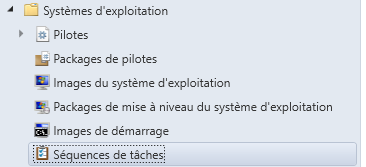
On retrouve cette section sous le menu "Systèmes d'exploitation".
Création d'une séquence de tâches
Déploiment d'un système d'exploitation
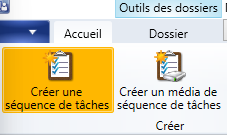
Tout au haut de la page de séquences de tâches se situe le bouton pour créer une nouvelle séquence de tâches.
Plusieurs options nous seront offertes à cet endroit. La premier étant d'installer un paquet d'images existant, cette option nous guidera à travers la création d'une séquence de tâches de base permettant l'installation ou la mise à niveau automatisée d'un système d'exploitation. Il serait possible de créer une séquence de tâches personnalisée au même effet mais le guide de création permet de créer un gabarit que l'on peut adapter à nos besoins.
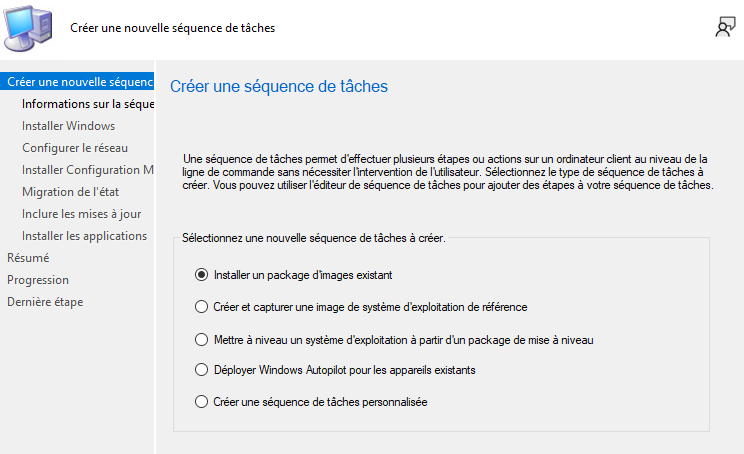
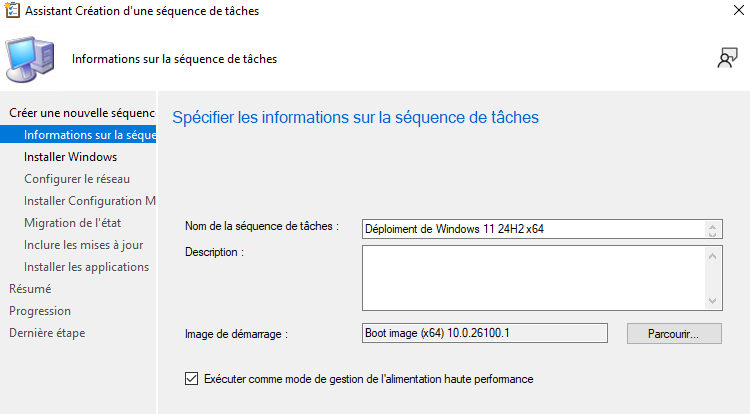
Puisque le déploiment de Windows implique de passer par la tâche de "offline servicing", la première chose qui nous est demandée est de nommer la tâche et de sélectionner l'image de démarrage (WinPE).
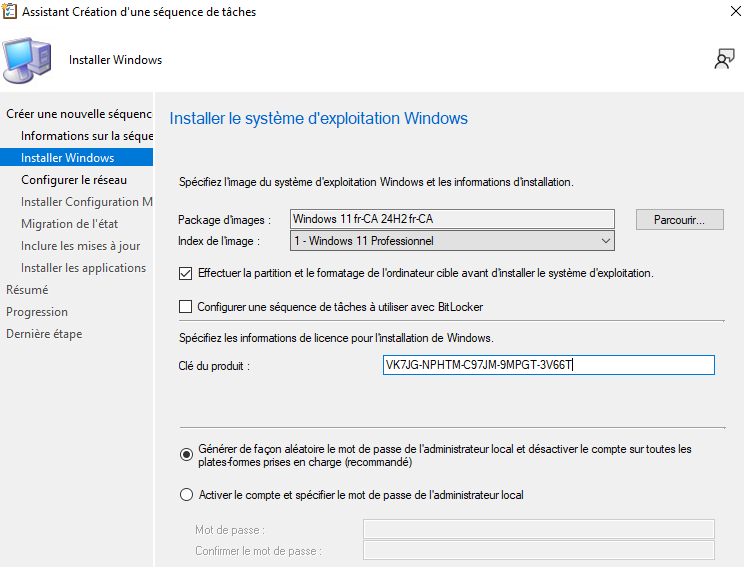
La deuxième information qui nous sera demandée est l'image système (install.wim) à appliquer lors du déploiment ainsi que l'index à déployer si plusieurs versions (ex. Pro, Éducation, etc.) sont incluses dans le fichier d'image système. Il nous sera aussi ici demandé si l'on veut activer l'encryption de disque puisqu'on en est à l'étape de formater le stockage de destination. Il nous sera aussi demandé ici si l'on veut activer le compte "Administrateur" local.
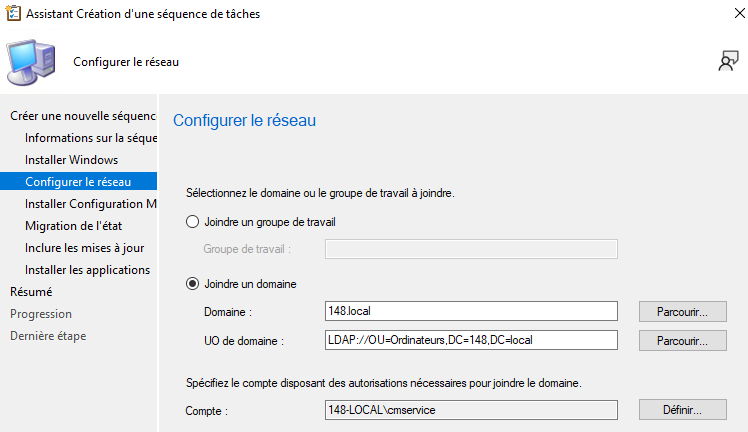
Il nous sera ensuite possible si on le désire de monter la machine déployée sur un domaine Active Directory/LDAP ou de tout simplement joindre un domaine de travail.
L'étape suivante est de sélectionner le package qui sera utilisé pour déployer le client Configuration Manager qui permettera l'exécution de tâches subséquentes. Il est plutôt rare que plusieurs packages soient configurés pour ceci et le bon sera généralement sélectionné par défaut.
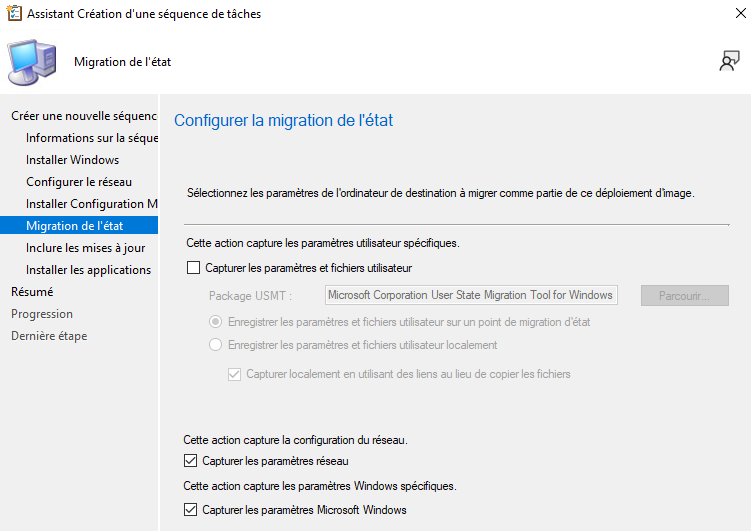
L'étape de la migration de l'état permet d'appliquer certaines consignes pour conserver la configuration de l'utilisateur ainsi que l'identité de la machine sur un domaine Active Directory si on voulait, à titre d'exemple, déployer un reformatage automatique d'un poste de travail.
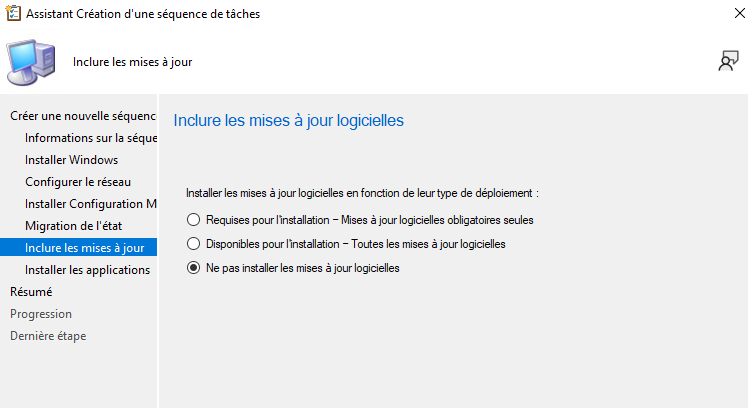
Il est ensuite possible de spécifier si l'on désire installer des mises à jour Windows en exécutant la séquence de tâches pour éviter que suite au déploiment, le poste de travail ait à effectuer des mises à jour avant d'être utilisable. Ceci est seulement possible lorsque WSUS est correctement intégré à votre infrastructure Configuration Manager.
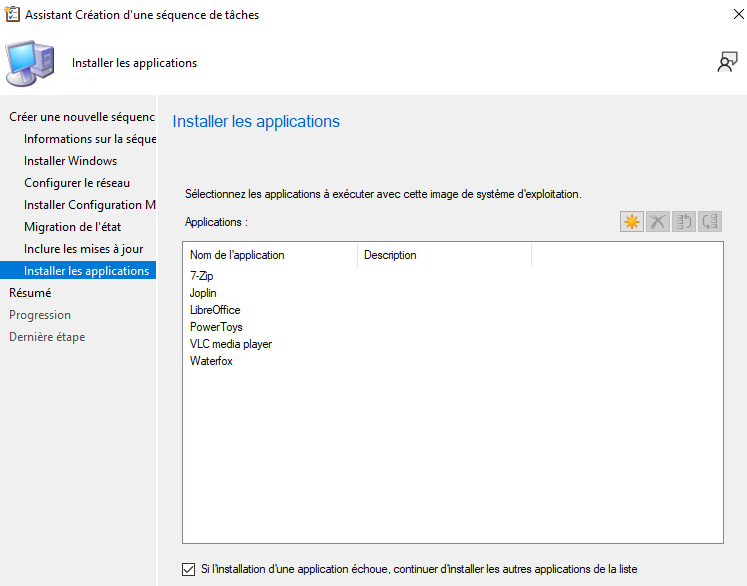
Pour terminer l'assistant de création, il nous sera ensuite demandé quelles applications doivent être déployées lors de l'exécution de la séquence de tâches. Ceci nous permet d'avoir, suite à l'exécution de la séquence de tâches, un poste de travail prêt à l'emploi avec une liste d'application préinstallées.
Personnalisation d'une séquence de tâches pour déploiment de Windows
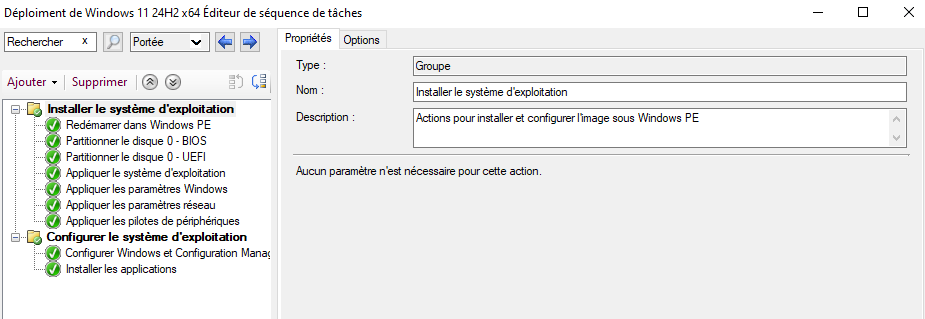
Suite à la création d'une séquence de tâches avec l'assistant, il est possible de consulter et modifier la séquence créée. On peut ici observer que dans l'ordre, les tâches suivantes seront effectuées :
- Démarrer dans WinPE si ce n'est pas déjà le cas
- Formater le disque dur en fonction du type de BIOS/EFI
- Extraire le WIM sur le disque pour déployer le système d'exploitation
- Joindre un domaine ou un workgroup
- Installer les pilotes de périphériques disponibles dans Configuration Manager
- Installer le client Configuration Manager
- Installer la liste d'applications mentionnée lors de l'assistant
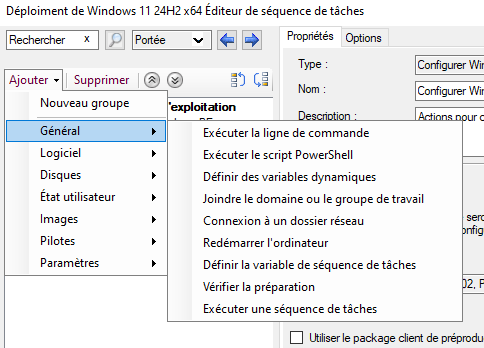
Il est possible d'ajouter entre n'importe quelle étape des tâches supplémentaires telles que l'exécution d'un script ou d'une ligne de commande, de connecter un lecteur réseau ou télécharger des packages pour mettre du contenu à disposition du système à cette étape (ex. un fichier de modification de registre, un script, un fichier de configuration d'application, etc.). Il est parfois nécessaire d'appliquer certaines modifications avant d'installer certaines applications, il est donc aussi possible d'ajouter plusieurs fois une même tâche si on doit séparer l'installation de certains logiciels ou télécharger plusieurs packages.
Déploiment d'une séquence de tâches
Pour permettre l'exécution d'une séquence de tâche, il faut la mettre à disposition des clients. Il est possible de déployer des séquences de tâches de différentes façon. Il est possible de les déclencher à partir du client Configuration Manager sur des appareils appartenant déjà au site CM, il est possible de les déployer par PXE pour les appareils démarrant à partir du réseau et il est possible de créer un média de séquence de tâche comme une clé USB ou un ISO déclenchant son exécution.
Distribution du contenu
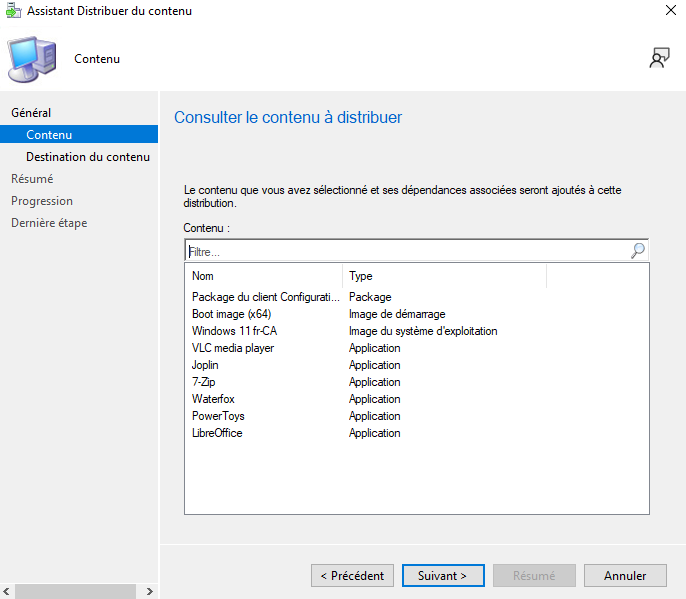
Peu importe la méthode de déploiment, il est impératif de s'assurer que tout le contenu requis par la séquence de tâche soit disponible sur un point de distribution.

Le bouton de distribution de contenu dans le ruban au haut de la console distribuera tout contenu requis pour la séquence de tâche aux points de distribution qui vous conviendront.
Déploiment par le réseau
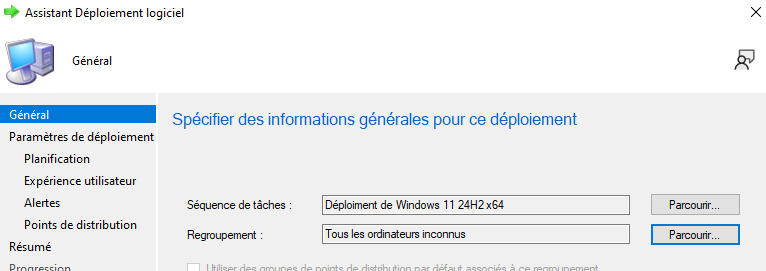
Pour déployer une tâche par le client Configuration Manager ou PXE, le bouton "Déployer" dans le ruban au haut de la console permet de mettre à disposition ou de forcer l'exécution d'une séquence de tâche qu'il s'agisse de clients ou d'appareils inconnus.

La première page vous demandera à qui déployer la séquence de tâches.
Appareils inconnus
Un regroupement nommé "Tous les ordinateurs inconnus" existe par défaut en Configuration Manager et inclus toute adresse MAC inconnue du site. Une séquence de tâche déployée en PXE serait donc disponible pour tout nouvel appareil démarrant en PXE.
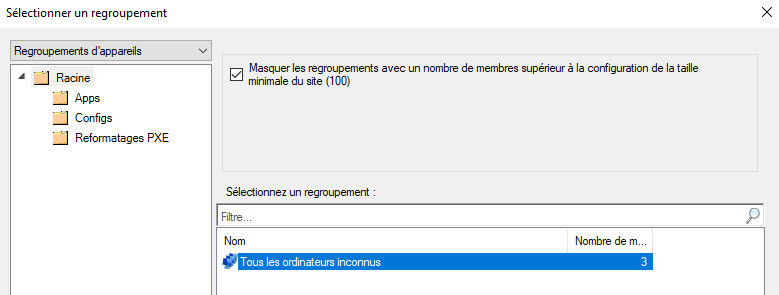
Je vous laisse deviner ici qu'il est sage de ne pas rendre ce déploiment obligatoire pour éviter des reformatages accidentels.
Regroupement d'appareils
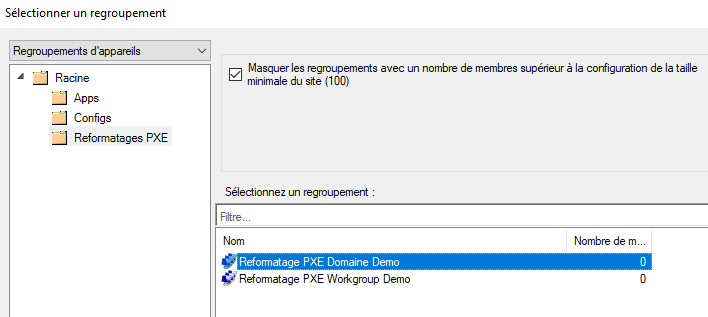
Dans le cas où l'on voudrait forcer le reformatage de postes de travail, il est possible de créer des regroupements et d'y associer des ordinateurs. Si la séquence de tâche y est déployée de façon obligatoire, les postes de travail concernés seront reformatés automatiquement à leur prochain redémarrage si le démarrage réseau est la première méthode de démarrage dans leur BIOS
Déploiment disponible
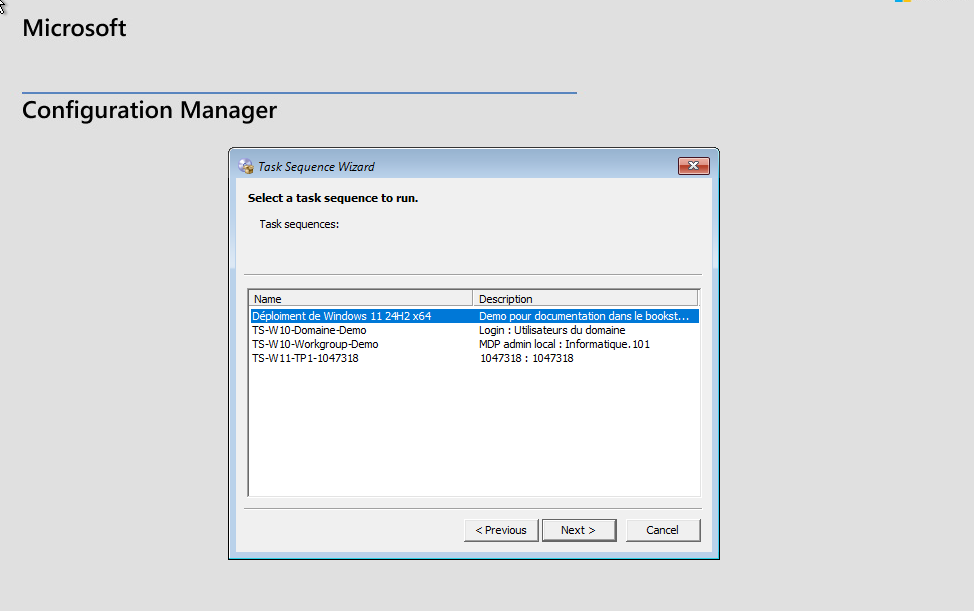
Lorsqu'un déploiment de séquence de tâche est disponible, la séquence de tâche apparaîtra dans la liste de tâches lorsqu'un poste de travail ouvre le centre logiciel, démarre à partir du réseau où démarre à partir d'un média de séquence de tâches.
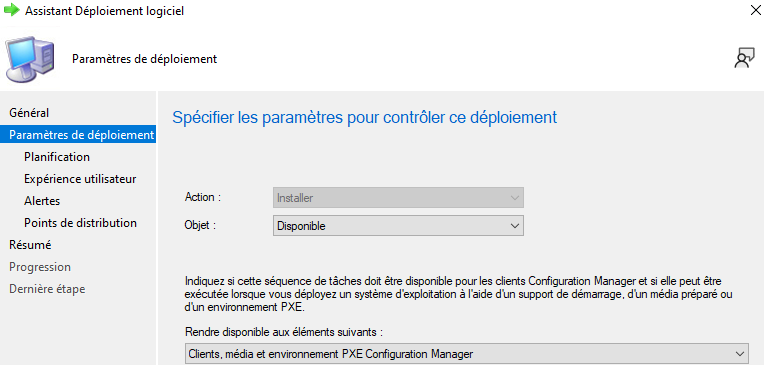
Si seulement des séquences de tâches disponibles sont déployées à un client, il sera invité à appuyer sur entrée pour lancer le démarrage réseau lorsqu'il recevera un bail DHCP. Autrement, il démarrera automatiquement dans l'environnement de préinstallation de Windows sélectionné plus tôt lors de la création de la séquence de tâches.
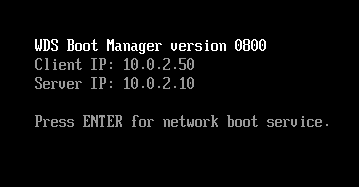
Le service WDS (Windows Deployment Services) transfèrera au client en TFTP le fichier boot.wim qui sera utilisé pour l'exécution de la séquence de tâches.

Déploiment obligatoire
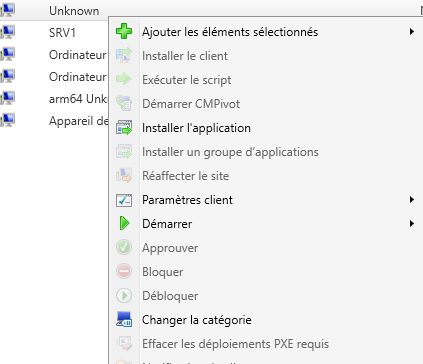
Si un déploiment de séquence de tâches est obligatoire, il ne sera pas nécessaire d'interagir avec la machine autre que de la redémarrer pour qu'une séquence de tâche s'exécute. Elle ne s'exécutera qu'une seule fois et Configuration Manager prendra note que la séquence s'est terminée. Pour réexécuter une séquence de tâche sur l'appareil ensuite, il faudra "Effacer les déploiments PXE requis" dans le menu contextuel de l'appareil (voir la dernière option de la capture d'écran).
Création de média de séquence de tâches
Il est aussi possible de créer un ISO ou une clé USB de séquence de tâches à l'aide du bouton "Créer un média de séquence de tâches" dans le ruban de la console.
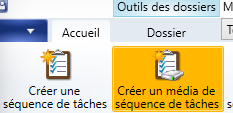
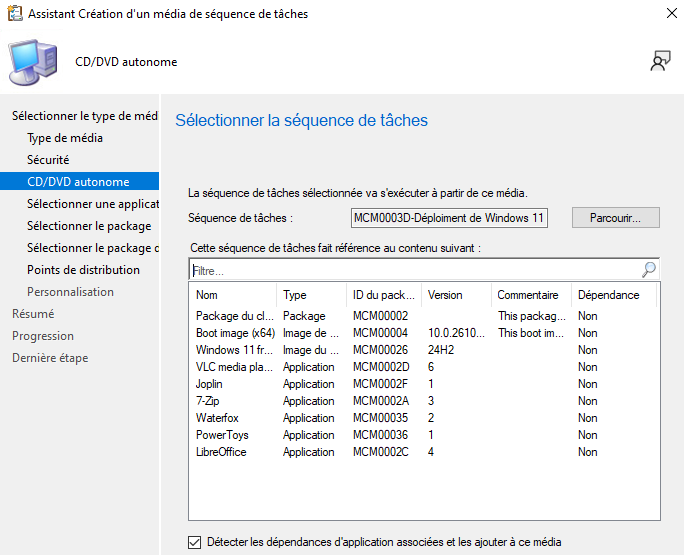
Plusieurs options existent pour un média de séquence de tâches. Les deux options les plus intéressantes sont le média autonome et le média de démarrage. Le média de démarrage remplace PXE et ira chercher auprès du serveur Configuration Manager les séquences de tâches disponibles et les exécutera en téléchargeant le contenu à partir du réseau. Le média autonome contiendra quant à lui toutes les données requises pour l'exécution de la séquence de tâche et ne nécessitera donc pas d'accès au réseau.
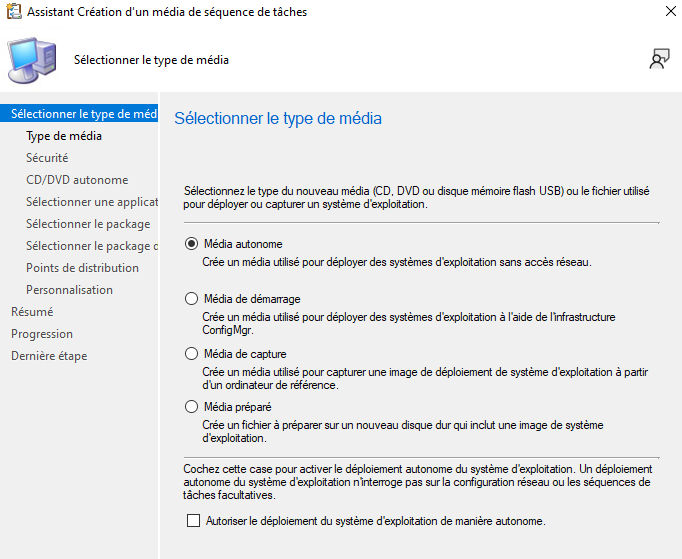
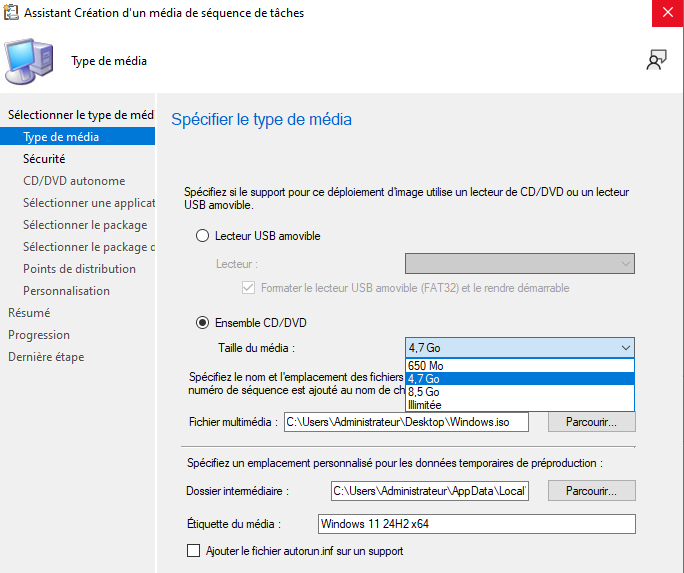
Si la case "Autoriser le déploiement du système d'exploitation de manière autonome" est cochée, la séquence de tâche démarrera automatiquement suite au démarrage du média. Il est possible lors de la sélection du type de média de créer soit un lecteur USB démarrage, un ISO ou plusieurs ISO advenant le cas où l'on voudrait graver l'image sur des DVDs.
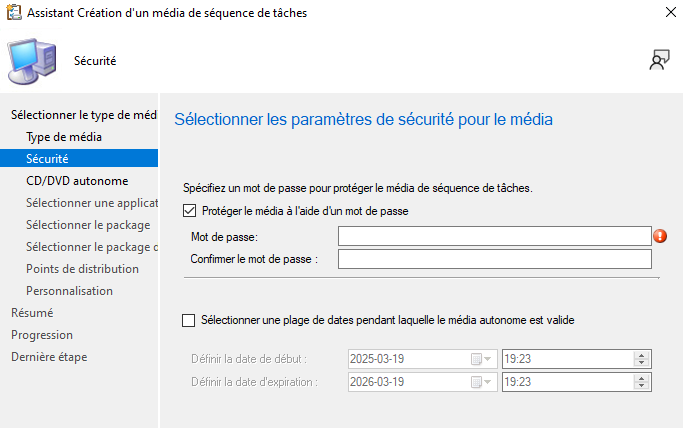
Il est ensuite possible de protéger le média d'installation par un mot de passe ainsi qu'une période de validité pour éviter à titre d'exemple de se faire voler un code d'activation MAK (Master Activation Key) ou pour éviter qu'un inconnu joigne une nouvelle machine à notre domaine Active Directory. Je vous laisse deviner cependant qu'il est possible de tricher la période de validité en changeant la date et heure d'une machine.
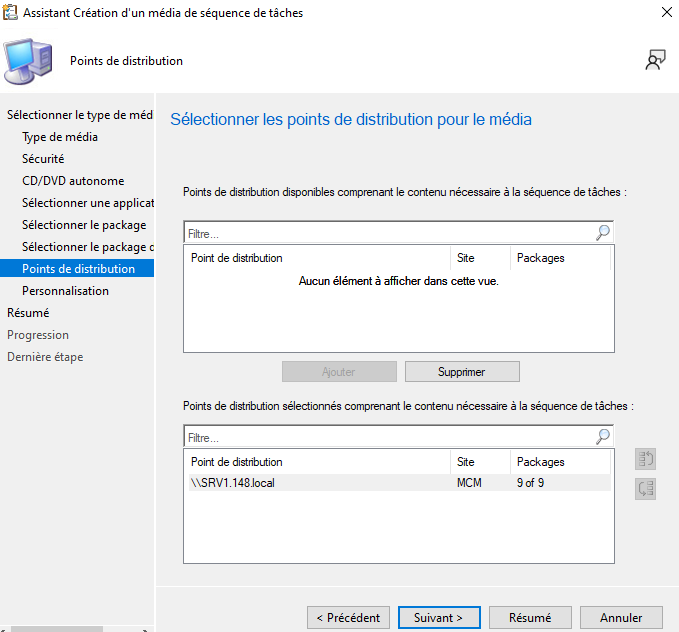
Il vous sera ensuite demandé quelle séquence de tâche vous désirez déployer et vous affichera tout le contenu nécessaire qui sera ajouté à votre média.
La dernière étape consiste à indiquer à votre console Configuration Manager sur quel point de distribution se baser pour télécharger le contenu et préparer votre média d'installation