ISO/DVD
Media Creation Tool
L'outil officiel de Microsoft nommé le "Media Creation Tool" permet de télécharger les images officielles de Windows depuis la venue de Windows 8. Quoi qu'il ne permette pas le téléchargement des images d'installation de serveurs, il s'agit de la méthode que vous risquez d'utiliser le plus souvent. Cet outil permet de télécharger une image disque qui pourra être gravée, pour placer sur un média d'installation contenant multiples systèmes ou utilisée pour extraire le fichier d'image "WIM" ou "ESD".
Chaque version de Windows a sa propre version de l'outil, le lien du paragraphe suivant pointe vers celui de Windows 11. À l'exécution de l'outil, il vous présentera tout d'abord les termes et condition d'utilisation de l'outil comme suit.

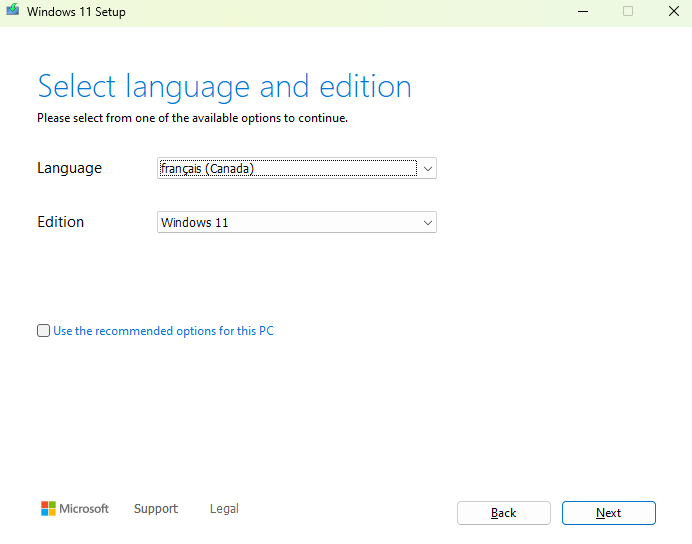
(Lorsque vous aurez évidemment pris le temps de lire l'ensemble des conditions d'utilisation), acceptez-les et on vous demandera ensuite l'édition de Windows à télécharger. Par défaut, il suggèrera les mêmes paramètres que ceux installés sur le système exécutant l'outil mais il est possible de décocher la case pour cette option et changer la langue d'installation à télécharger.
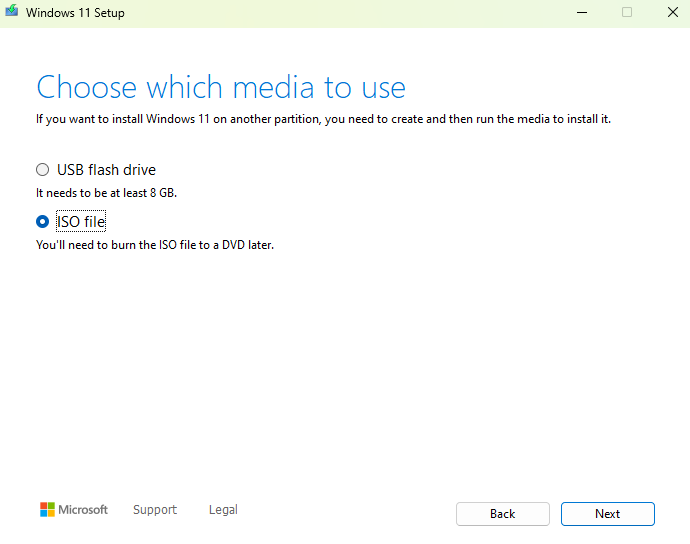
Il vous sera ensuite proposé de créer une clé USB d'installation de Windows ou de télécharger un ISO (image de disque optique formatée avec le système de fichiers ISO 9660, d'où l'extension de fichier). Sélectionnons le téléchargement de l'ISO et poursuivons à l'étape suivante. Il vous sera demandé où vous désirez enregistrer le fichier.
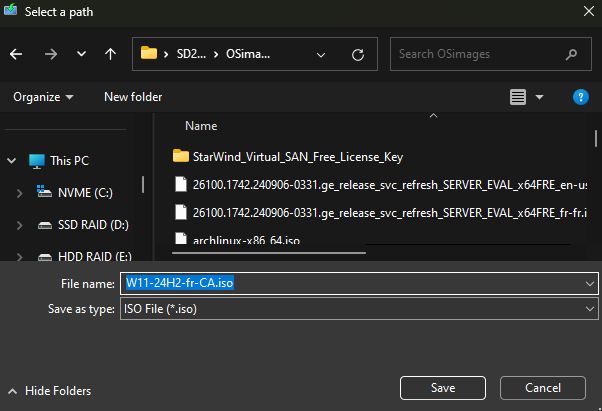
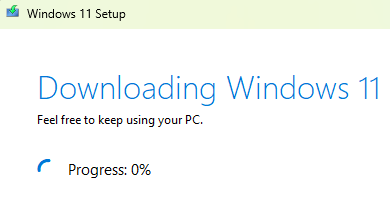
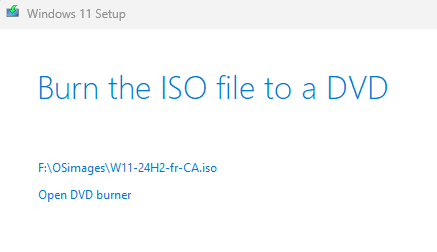
Cliquez sur sauvegarder, suivant et laissez l'outil télécharger l'image. L'outil vérifira l'intégrité de l'image suite à son téléchargement et vous serez maintenant en posession d'une image ISO d'installation de Windows!
Création d'une image disque personnalisée
Imaginons que nous avons modifié le fichier d'installation (install.wim/install.esd) et que nous voulons créer un ISO avec ce nouveau fichier ou attacher un fichier d'installation automatisé (autounattend.xml), il sera nécessaire de créer un nouvel ISO puisque ces images sont en lecture seule. Plusieurs outils sont disponible à cette fin mais parmis les plus populaires se trouve le logiciel "ImgBurn".
ImgBurn
Le logiciel ImgBurn est disponible sur leur site ainsi que sur winget! Installons le par winget.
PS C:\Users\alexa> winget search ImgBurn
Name    Id                  Version Source
--------------------------------------------
ImgBurn 9NTG2L6X1MM0        Unknown msstore
ImgBurn LIGHTNINGUK.ImgBurn 2.5.8.0 winget
PS C:\Users\alexa> winget install LIGHTNINGUK.ImgBurn
Found ImgBurn [LIGHTNINGUK.ImgBurn] Version 2.5.8.0
This application is licensed to you by its owner.
Microsoft is not responsible for, nor does it grant any licenses to, third-party packages.
Downloading https://download.imgburn.com/SetupImgBurn_2.5.8.0.exe
  ██████████████████████████████  2.95 MB / 2.95 MB
Successfully verified installer hash
Starting package install...
Successfully installed
Pour créer un média d'installation de Windows à l'aide d'une application permettant la création d'une image ISO, nous devrons évidemment être en possession d'une copie originale du média d'installation. Téléchargeons l'image avec le Media Creation Tool et montons l'image à l'aide de l'explorateur de fichiers Windows pour accéder à son contenu.
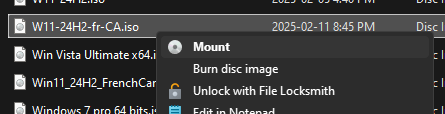
Cette action aura le même effet que d'insérer un DVD d'installation de Windows dans votre poste de travail et rendra accessible le contenu de l'ISO sur une nouvelle lettre de lecteur.
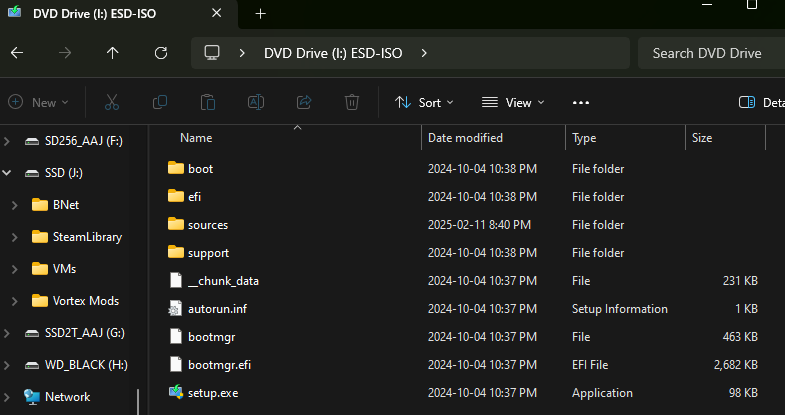
Nous pourrons ensuite copier l'ensemble de ces données dans un dossier de travail sur un stockage qui est accessible en lecture et écriture.
PS C:\Users\alexa> New-Item -Type Directory -Path D:\ScratchDir


    Directory: D:\


Mode                 LastWriteTime         Length Name
----                 -------------         ------ ----
d-----        2025-02-11   9:06 PM                ScratchDir


PS C:\Users\alexa> Copy-Item -Recurse -Path I:\* -Destination D:\ScratchDir
PS C:\Users\alexa> Get-ChildItem D:\ScratchDir


    Directory: D:\ScratchDir


Mode                 LastWriteTime         Length Name
----                 -------------         ------ ----
d-----        2025-02-11   9:07 PM                boot
d-----        2025-02-11   9:07 PM                efi
d-----        2025-02-11   9:09 PM                sources
d-----        2025-02-11   9:09 PM                support
-ar---        2024-10-04  10:37 PM            128 autorun.inf
-ar---        2024-10-04  10:37 PM         473364 bootmgr
-ar---        2024-10-04  10:37 PM        2746288 bootmgr.efi
-ar---        2024-10-04  10:37 PM          99896 setup.exe
-ar---        2024-10-04  10:37 PM         235709 __chunk_data
Il serait possible à cette étape de modifier le contenu du média d'installation, que ce soit en ajoutant un script d'installation automatisée, du contenu supplémentaire ou de remplacer l'image d'installation. Une fois toutes les modifications apportées à l'image du média d'installation, nous pourrons utiliser ImgBurn pour recompiler le tout en un ISO qui pourra être gravé sur un disque ou ajouté à un périphérique de multiboot tel que Yumi ou Ventoy.
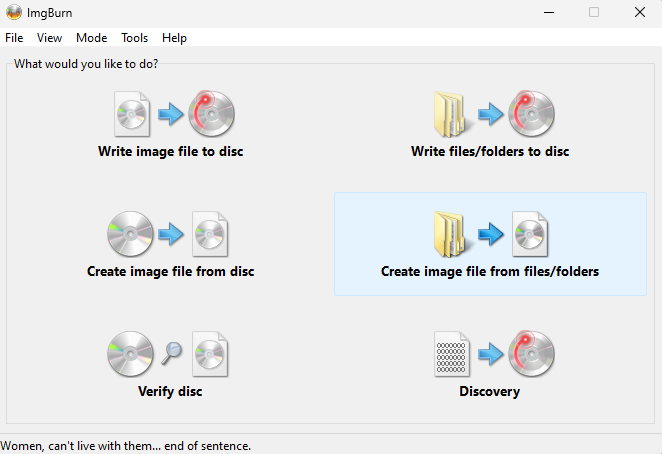
Pour créer un ISO d'installation avec ImgBurn, démarrons le logiciel et choisissons l'option "Create image file from files/folders"
Dans le champ "Source", pointons vers notre dossier de travail et dans le champ "Destination", pointons vers le fichier que nous désirons créer. Dans l'onglet "Advanced" et "Bootable Disc", sélectionnons le fichier de démarrage (etfsboot.com) situé dans le dossier "boot" de notre dossier de travail pour un média d'installation MBR. Changeons aussi le nombre de secteurs à charger pour 8 puis cliquez sur le logo pour la création du fichier.
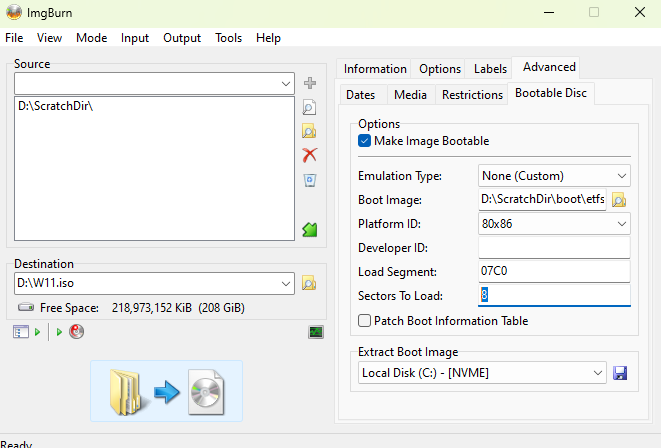
Suivez ensuite les instructions à l'écran et votre ISO sera créé à l'emplacement mentionné.

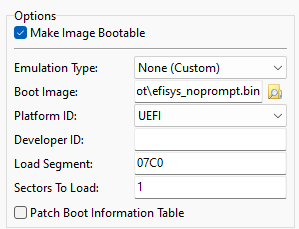
Si vous désirez plutôt créer un média démarrable UEFI, changez le "Platform ID" pour UEFI, pointez plutôt vers le fichier "efi\microsoft\boot\efisys_noprompt.bin" et changez le nombre de secteurs à charger pour "1".