Manipulation de systèmes
DISM permet de manipuler des systèmes tant en ligne (celui en exécution) que hors ligne (soit une image d'installation ou un système installé accessible par un autre système).
Manipulation de systèmes en ligne
Lorsqu'utilisé pour la manipulation d'un système en ligne, DISM est généralement utilisé pour tenter de réparer des fichiers systèmes endommagés, exporter des paramètres tels que la disposition du menu démarrer et les associations d'application par défaut avec pour objectif d'injecter ces paramètres dans un autre système.
Pour manipuler un système en ligne, il suffit de mentionner "/Online" comme paramètre à la commande et celle-ci sera appliquée au système en cours d'exécution. À titre d'exemple, la commande suivante nous permettrait d'observer la langue appliquée à un système en exécution.
PS C:\WINDOWS\system32> DISM /Online /Get-Intl

Deployment Image Servicing and Management tool
Version: 10.0.26100.1150

Image Version: 10.0.26100.2894

Reporting online international settings.

Default system UI language : fr-CA
The UI language fallback is : fr-FR
System locale : fr-CA
Default time zone : Eastern Standard Time
Active keyboard(s) : 0c0c:00001009, 1009:00001009
Keyboard layered driver : Not installed.

Installed language(s): fr-CA
  Type : Partially localized language, MUI type.
  Fallback Languages fr-FR

The operation completed successfully.
La commande suivante permettrait d'exporter les associations d'applications par défaut (incluant le navigateur web par défaut) dans un fichier XML qui pourrait être appliqué à un autre système.
PS C:\WINDOWS\system32> DISM /Online /Export-DefaultAppAssociations:"$env:USERPROFILE\Associations.xml"

Deployment Image Servicing and Management tool
Version: 10.0.26100.1150

Image Version: 10.0.26100.2894

The operation completed successfully.
La commande suivante permettrait de vérifier l'état de santé des fichiers systèmes.
PS C:\WINDOWS\system32> DISM /Online /Cleanup-Image /RestoreHealth

Deployment Image Servicing and Management tool
Version: 10.0.26100.1150

Image Version: 10.0.26100.2894

[==========================100.0%==========================] The restore operation completed successfully.
The operation completed successfully.
Manipulation de système hors ligne
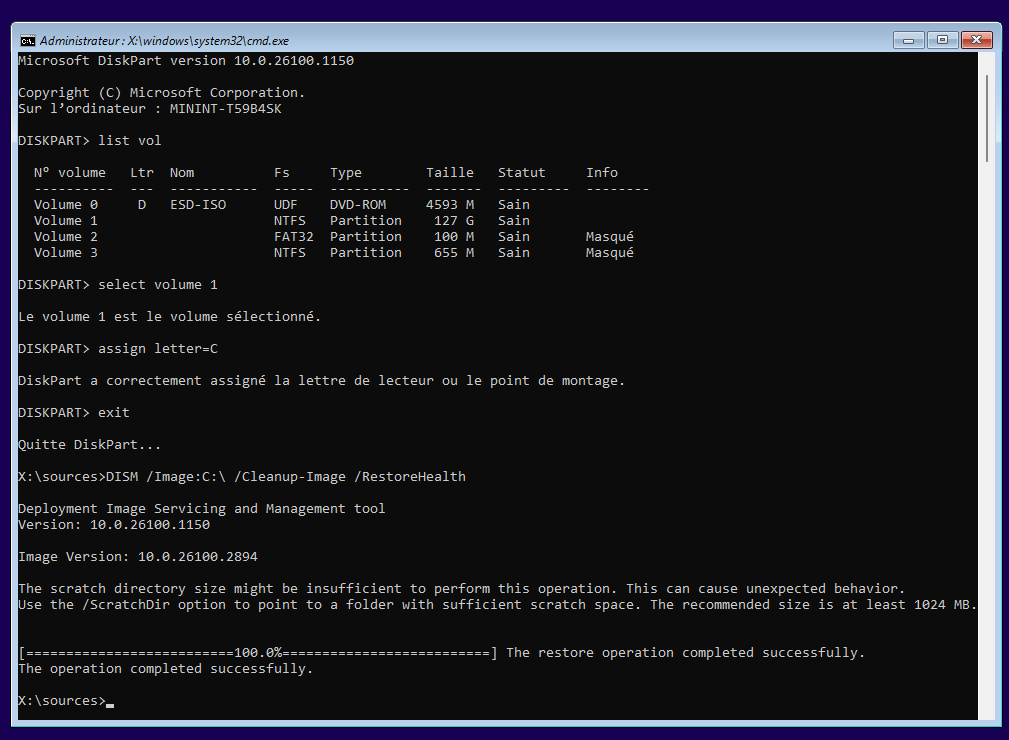
La manipulation d'un système hors ligne est généralement utilisé à fins de débogage, d'injection de paramètres ou d'installation de pilotes. Les mêmes commandes démontrées précédemment peuvent être exécutés depuis une autre installation de Windows ou un média d'installation de Windows (Shift+F10 pour accéder à un terminal de commandes en WinPE). La commande suivante permettrait de vérifier l'état des fichiers systèmes pour un système qui ne démarre plus à titre d'exemple.
Manipulation d'image d'installation
DISM peut être utilisé pour capturer une image système pour préparer un "install.wim" permettant de créer un média d'installation d'une image généralisée (sysprep). Il peut aussi être utilisé pour monter une image "install.wim" dans un dossier pour y appliquer des modifications et recompiler l'image d'installation.
Pour modifier un fichier d'installation de Windows (.wim contenu dans le dossier "Sources" sur le média d'installation), on doit extraire le ficheir de l'ISO d'installation et le monter avec DISM dans un dossier de "scratch" (dossier temporaire pour modification).
À l'aide des commandes suivantes, l'image ESD contenant plusieurs versions de Windows est extraite de l'ISO, convertie en WIM et montée dans un dossier pour modification.
PS F:\Lab-DISM> Mount-DiskImage F:\Lab-DISM\W11-24H2.iso


Attached          : True
BlockSize         : 0
DevicePath        : \\.\CDROM0
FileSize          : 4817092608
ImagePath         : F:\Lab-DISM\W11-24H2.iso
LogicalSectorSize : 2048
Number            : 0
Size              : 4817092608
StorageType       : 1
PSComputerName    :

PS F:\Lab-DISM> Copy-Item -Path G:\Sources\install.esd -Destination .\

PS F:\Lab-DISM> DISM /Get-WimInfo /WimFile:install.esd

Deployment Image Servicing and Management tool
Version: 10.0.22621.2792

Details for image : install.esd

Index : 1
Name : Windows 11 Famille
Description : Windows 11 Famille
Size : 20,043,185,191 bytes

Index : 2
Name : Windows 11 Éducation
Description : Windows 11 Éducation
Size : 20,505,119,819 bytes

Index : 3
Name : Windows 11 Professionnel
Description : Windows 11 Professionnel
Size : 20,525,733,220 bytes

The operation completed successfully.

PS F:\Lab-DISM> DISM /Export-Image /SourceImageFile:install.esd /SourceIndex:3 /DestinationImageFile:install.wim /Compress:max /CheckIntegrity

Deployment Image Servicing and Management tool
Version: 10.0.22621.2792

Exporting image
[==========================100.0%==========================]
The operation completed successfully.

PS F:\Lab-DISM> New-Item -Path E:\Scratch -ItemType Directory


    Directory: E:\


Mode                 LastWriteTime         Length Name
----                 -------------         ------ ----
d-----        2025-02-09   2:51 PM                Scratch

PS F:\Lab-DISM> DISM /Mount-Image /ImageFile:install.wim /Index:1 /MountDir:E:\Scratch

Deployment Image Servicing and Management tool
Version: 10.0.22621.2792

Mounting image
[==========================100.0%==========================]
The operation completed successfully.
Une fois toutes les modifications appliquées, on peut démonter l'image et ces modifications s'appliqueront au .wim contenant le gabarit d'installation de Windows. Les commandes suivantes changent l'association d'applications par défaut de l'image d'installation et applique les modifications au WIM.
PS F:\Lab-DISM> DISM /Unmount-Image /MountDir:E:\Scratch /Commit

Deployment Image Servicing and Management tool
Version: 10.0.22621.2792

Saving image
[==========================100.0%==========================]
Unmounting image
[==========================100.0%==========================]
The operation completed successfully.
Cette nouvelle image pourrait donc être réimportée dans un média d'installation Windows, qu'il s'agisse d'un ISO ou d'une clé USB.