Séquences de tâches
Une séquence de tâche peut être exécutée sur un système en cours d'exécution pour effectuer une série de manipulations telles qu'une migration vers une nouvelle version de système mais est généralement utilisé pour déployer un système d'exploitation, que ce soit par un média autonome ou par le réseau.
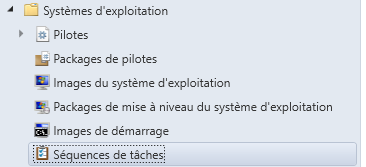
On retrouve cette section sous le menu "Systèmes d'exploitation".
Création d'une séquence de tâches
Déploiment d'un système d'exploitation
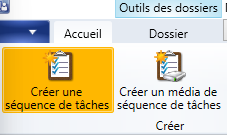
Tout au haut de la page de séquences de tâches se situe le bouton pour créer une nouvelle séquence de tâches.
Plusieurs options nous seront offertes à cet endroit. La premier étant d'installer un paquet d'images existant, cette option nous guidera à travers la création d'une séquence de tâches de base permettant l'installation ou la mise à niveau automatisée d'un système d'exploitation. Il serait possible de créer une séquence de tâches personnalisée au même effet mais le guide de création permet de créer un gabarit que l'on peut adapter à nos besoins.
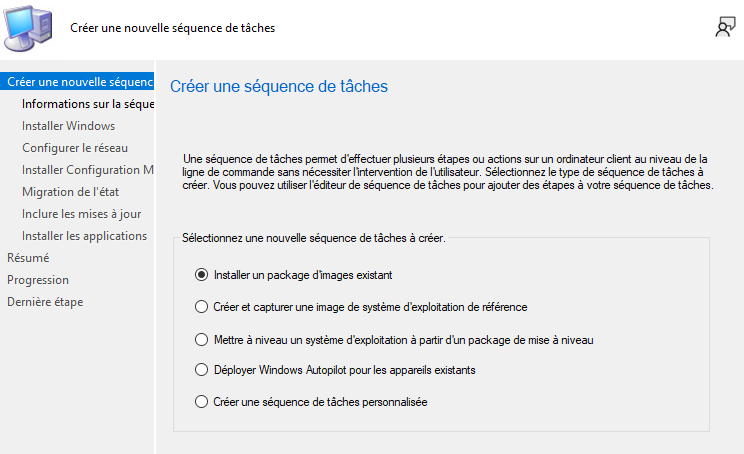
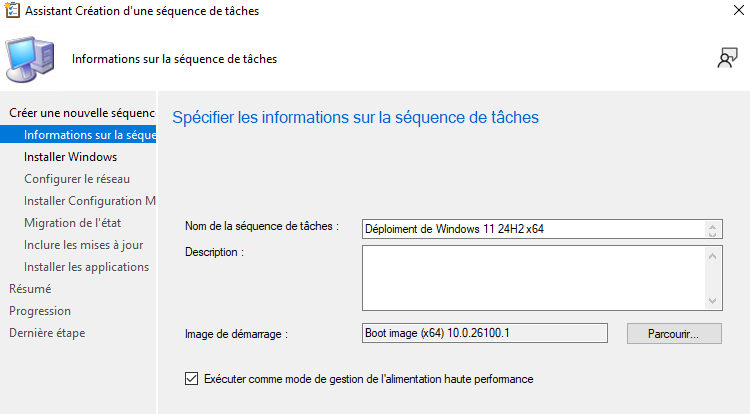
Puisque le déploiment de Windows implique de passer par la tâche de "offline servicing", la première chose qui nous est demandée est de nommer la tâche et de sélectionner l'image de démarrage (WinPE).
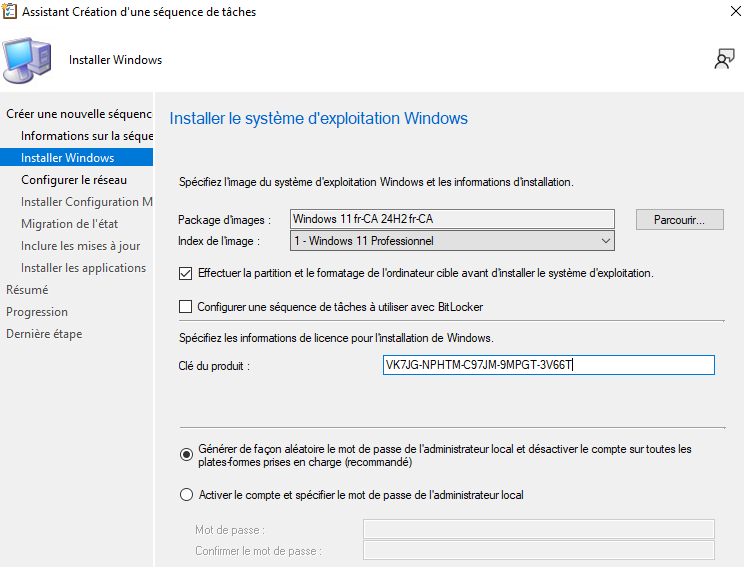
La deuxième information qui nous sera demandée est l'image système (install.wim) à appliquer lors du déploiment ainsi que l'index à déployer si plusieurs versions (ex. Pro, Éducation, etc.) sont incluses dans le fichier d'image système. Il nous sera aussi ici demandé si l'on veut activer l'encryption de disque puisqu'on en est à l'étape de formater le stockage de destination. Il nous sera aussi demandé ici si l'on veut activer le compte "Administrateur" local.
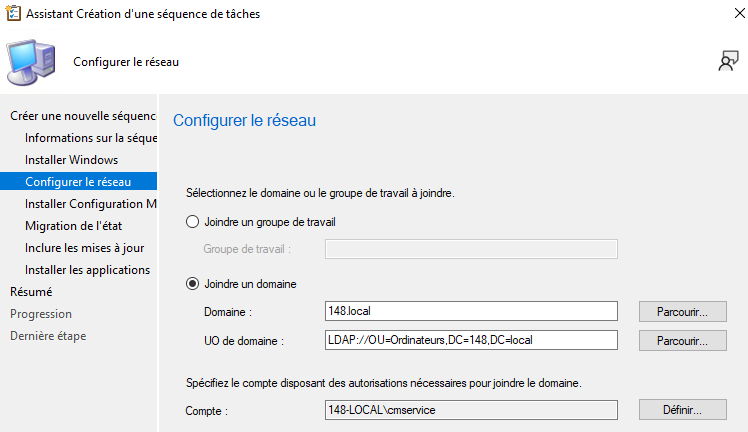
Il nous sera ensuite possible si on le désire de monter la machine déployée sur un domaine Active Directory/LDAP ou de tout simplement joindre un domaine de travail.
L'étape suivante est de sélectionner le package qui sera utilisé pour déployer le client Configuration Manager qui permettera l'exécution de tâches subséquentes. Il est plutôt rare que plusieurs packages soient configurés pour ceci et le bon sera généralement sélectionné par défaut.
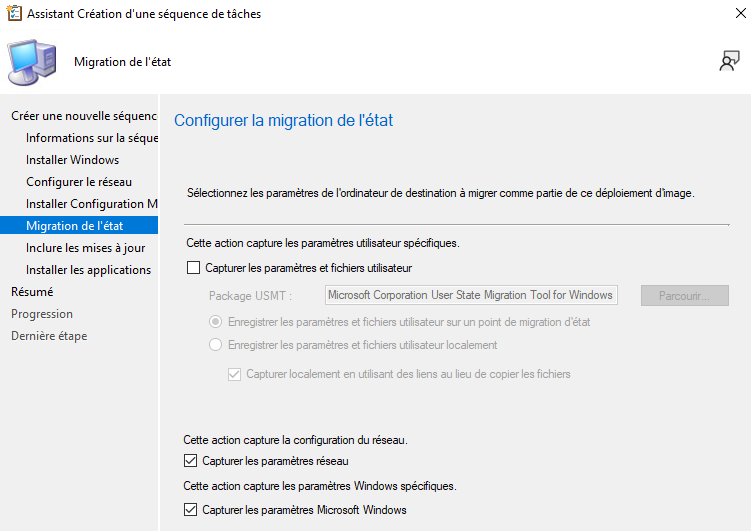
L'étape de la migration de l'état permet d'appliquer certaines consignes pour conserver la configuration de l'utilisateur ainsi que l'identité de la machine sur un domaine Active Directory si on voulait, à titre d'exemple, déployer un reformatage automatique d'un poste de travail.
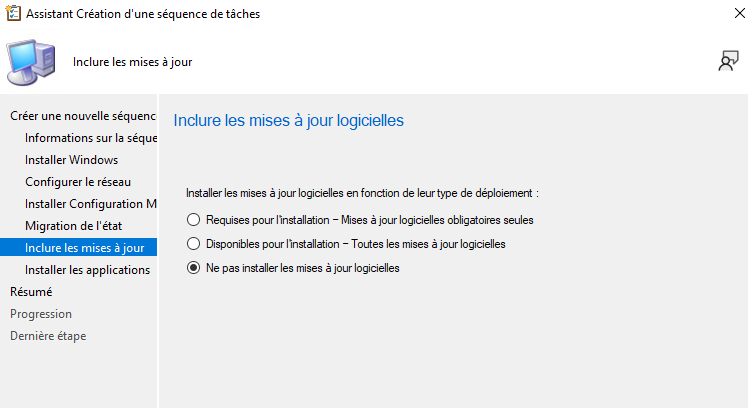
Il est ensuite possible de spécifier si l'on désire installer des mises à jour Windows en exécutant la séquence de tâches pour éviter que suite au déploiment, le poste de travail ait à effectuer des mises à jour avant d'être utilisable. Ceci est seulement possible lorsque WSUS est correctement intégré à votre infrastructure Configuration Manager.
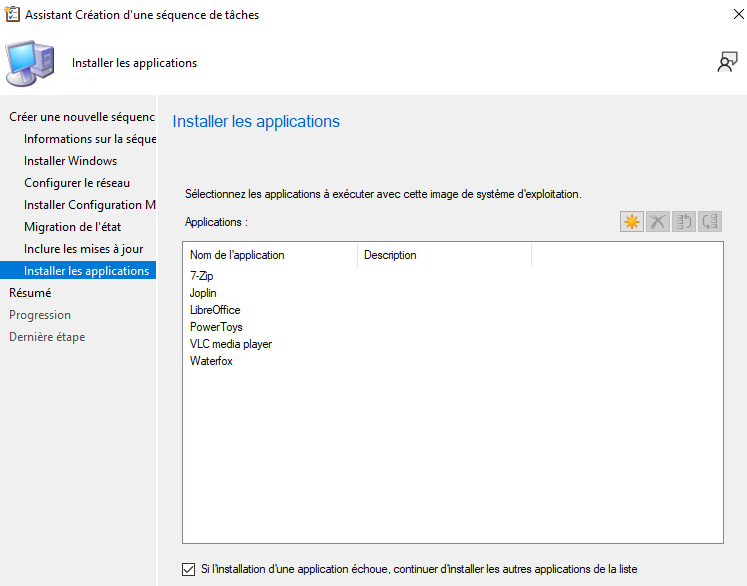
Pour terminer l'assistant de création, il nous sera ensuite demandé quelles applications doivent être déployées lors de l'exécution de la séquence de tâches. Ceci nous permet d'avoir, suite à l'exécution de la séquence de tâches, un poste de travail prêt à l'emploi avec une liste d'application préinstallées.
Personnalisation d'une séquence de tâches pour déploiment de Windows
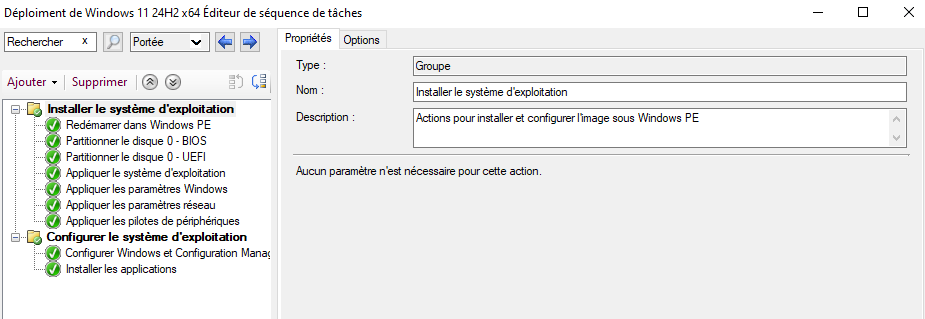
Suite à la création d'une séquence de tâches avec l'assistant, il est possible de consulter et modifier la séquence créée. On peut ici observer que dans l'ordre, les tâches suivantes seront effectuées :
- Démarrer dans WinPE si ce n'est pas déjà le cas
- Formater le disque dur en fonction du type de BIOS/EFI
- Extraire le WIM sur le disque pour déployer le système d'exploitation
- Joindre un domaine ou un workgroup
- Installer les pilotes de périphériques disponibles dans Configuration Manager
- Installer le client Configuration Manager
- Installer la liste d'applications mentionnée lors de l'assistant
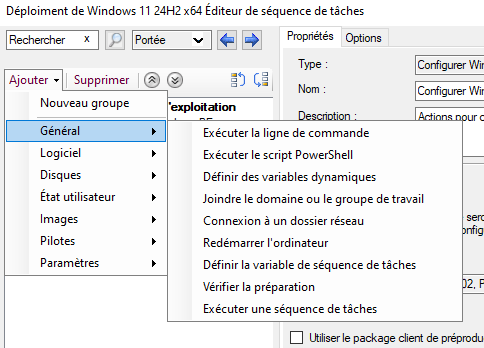
Il est possible d'ajouter entre n'importe quelle étape des tâches supplémentaires telles que l'exécution d'un script ou d'une ligne de commande, de connecter un lecteur réseau ou télécharger des packages pour mettre du contenu à disposition du système à cette étape (ex. un fichier de modification de registre, un script, un fichier de configuration d'application, etc.). Il est parfois nécessaire d'appliquer certaines modifications avant d'installer certaines applications, il est donc aussi possible d'ajouter plusieurs fois une même tâche si on doit séparer l'installation de certains logiciels ou télécharger plusieurs packages.