Gestion de projets
Création et ouverture de projets
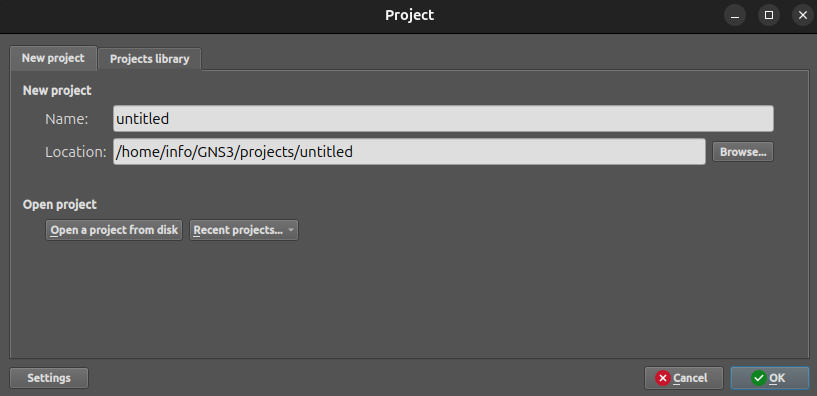
Il vous sera généralement proposé de créer un nouveau projet à l'ouverture du client. Vous devrez ici nommer votre projet et si vous désirez, il est possible de changer son emplacement mais celui-ci n'apparaîtra pas dans l'onglet "Projects library" et devra être réouvert à l'aide de "Open a projet from disk" ensuite.
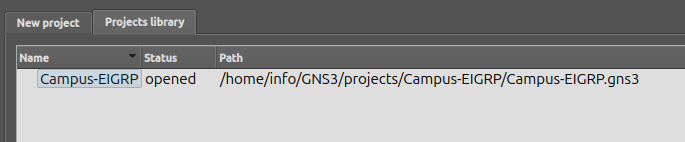
L'onglet "Projects library" vous permettra de rapidement retrouver un projet s'il est situé dans le dossier par défaut.
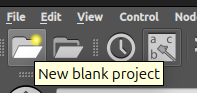
Vous pouvez réafficher ce menu pour changer de projet à l'aide du dossier identifié par une étoile dans la barre de menu où à l'aide de "File" et "New blank project"

Clichés instantanés
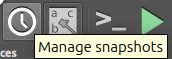
Il est possible, tout comme pour une machine virtuelle de créer un cliché instantané de votre projet. Ceci vous permettra de retourner à un état précédent. Ceci peut vous aider si vous commettez une erreur et que plutôt de déboguer, tout simplement retourner à un état fonctionnel. Ceux-ci peuvent être pris et restaurés à l'aide de l'horloge dans la barre de menu.
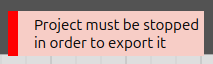
Il est à noter que vos appareils virtuels doivent être éteints mais l'erreur vous sera mentionnée en haut à droite du logiciel si certains sont encore en fonction.
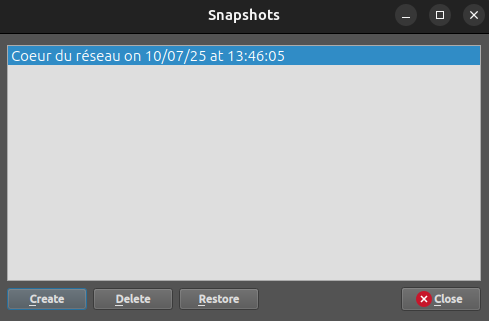
Les options de créer, supprimer et restaurer un cliché sont au bas à gauche de la fenêtre qui vous sera affichée.
Exportation de projet
Il est possible d'exporter le projet à fin de l'importer dans une autre installation de GNS3 ou encore pour le dupliquer sur la même installation. Tout comme pour la création de clichés instantanés
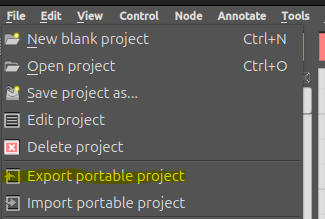
Il vous sera ensuite simplement demandé l'emplacement où vous désirez exporter le projet ainsi que les informations que vous désirez inclure.
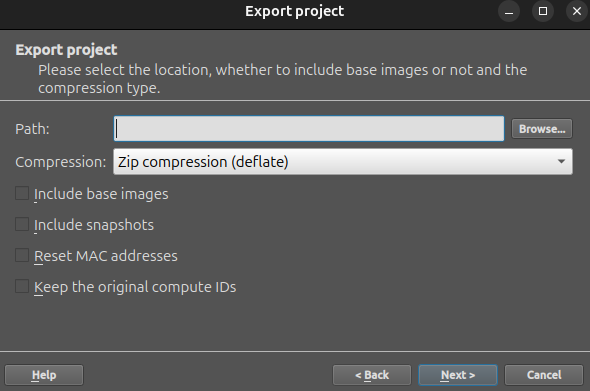
La case pour choisir le nom du fichier à créé changera dépendament de votre système d'exploitation mais sous Ubuntu, la case se situe au haut de la fenêtre qui vous sera présentée lorsque vous cliquerez sur "Browse".
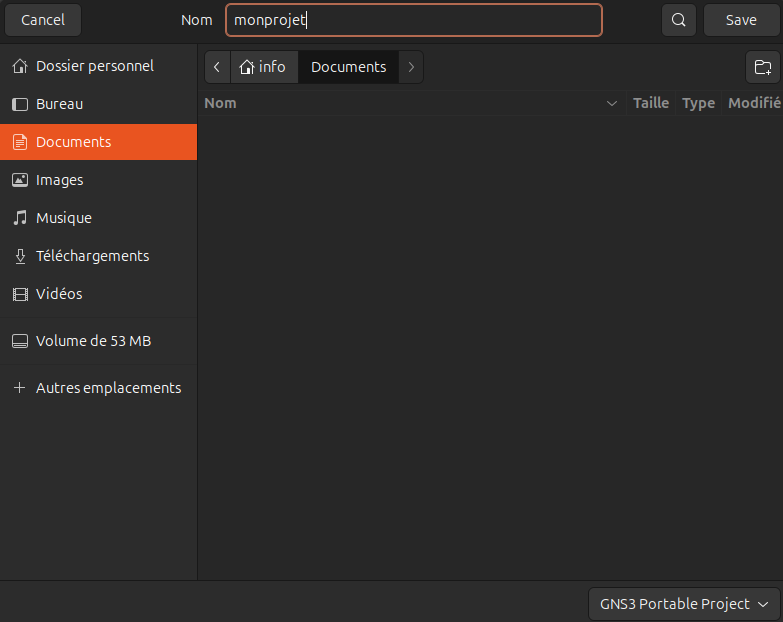
Ceci est la méthode demandée pour la remise de travaux dans mes cours. Il est aussi important de ne pas cocher d'inclure les images système ni de cocher de réinitialiser les adresses MAC. Vous pouvez par contre inclure vos clichés si vous le désirez.
Importation de projet
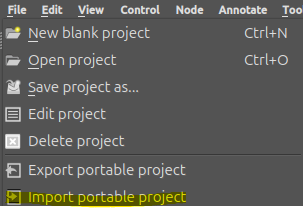
L'importation du projet est tout simplement le processus inverse. Juste sous "Export portable project" se situe l'option pour "Import portable project.
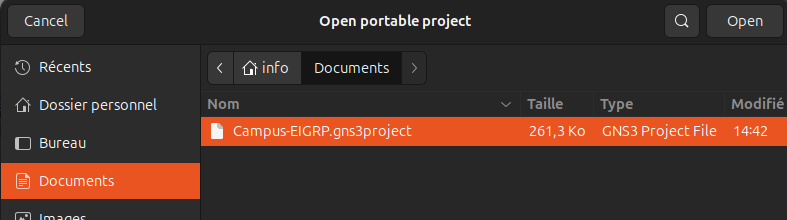
Vous devrez ensuite sélectionner votre fichier .gns3project.
Vous pourrez ensuite nommer votre projet.
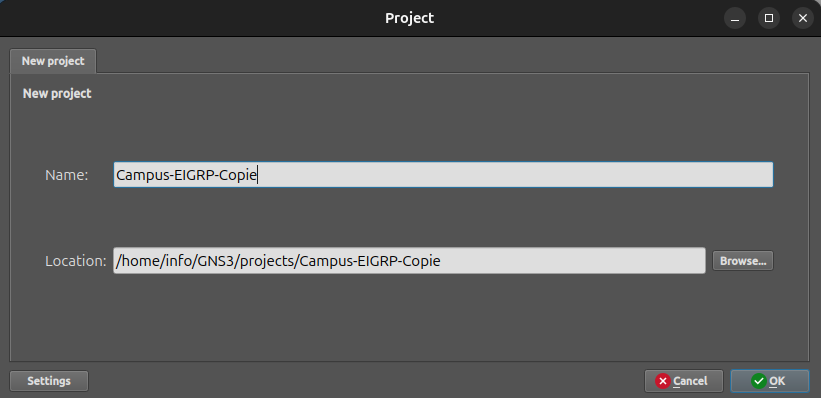
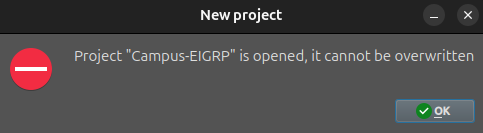
Chaque projet dans une librairie doit avoir un nom unique. Vous serez avertis si vous devez le renommer.