Installation
GNS3 est une combinaison d'un serveur virtualisant des appareils de mise en réseau ainsi qu'un client pour manipuler le logiciel. Le serveur héberge aussi un client web, celui-ci possède la plupart des fonctionnalités du client complet.
Machine virtuelle préparée
Je mets à disposition de mes lecteurs une machine virtuelle préparée à l'avance sous format OVA (spécifiquement préparée pour VirtualBox mais aussi compatible avec tout autre hyperviseur supportant l'importation d'OVA).
Un OVA (Open Virtual Appliance) est seulement un gabarit et chaque nouvelle importation créé une copie de la machine virtuelle. Si vous désirez que votre machine virtuelle soit persistante, vous devrez garder une copie du dossié de la machine virtuelle importée.
Machine virtuelle VirtualBox Ubuntu 24.04 avec GNS3, Cisco IOU L2, Cisco IOU L3 et MicroTik CHR
Importation sous Oracle VirtualBox
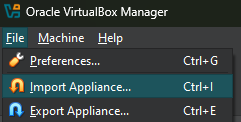
Pour importer un OVA sous VirtualBox, la fonctionnalité se situe sous "File" et "Import Appliance" ou leur équivalent français.
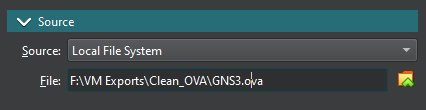
Vous devrez tout d'abord sélectionner la source. Il s'agit ici du fichier OVA.
Vous pourrez ensuite configurer la machine virtuelle. Vous pouvez ici mentionner son nom, ajuster les ressources que vous désirez allouer à la machine et spécifier l'emplacement où vous désirez extraire la machine virtuelle. Il est recommandé de générer de nouvelles adresses MAC pour toutes les interfaces.
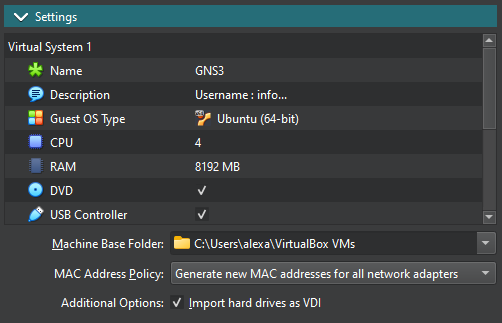
Dans les contexte de mes cours, l'emplacement où vous désirez extraire votre machine virtuelle doit être votre périphérique de stockage externe mentionné au plan de cours. Évitez les clés USB.
Pour réimporter la même machine virtuelle sur un autre poste de travail, il suffit de double-cliquer sur le fichier .vbox situé dans le dossier où la machine virtuelle a été extraite.
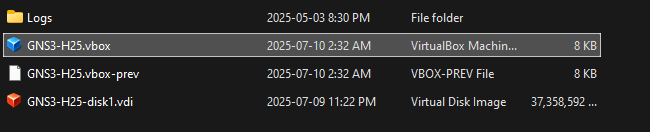
Importation sous VMware Workstation
Le concept est le même sou VMware Workstation. La conftionnalité se situe dans le menu "File" sous l'option "Open...".
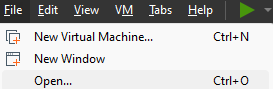
Vous devrez ensuite mentionner un nom à votre machine virtuelle ainsi que l'emplacement où l'importer puis cliquer sur "Import".

Vous pourrez ensuite ajuster ses paramètres au besoin.
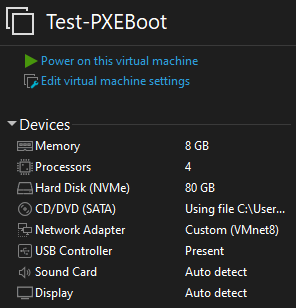
Tout comme VirtualBox, pour accéder à la copie de votre machine virtuelle sur un autre poste de travail, il suffira de double-cliquer sur le fichier .vmx situé dans le dossier où la VM fut importée.

Installation autonome
Il est possible d'installer GNS3 de façon autonome (en tant que logiciel) autant sur Windows que Linux. La version de GNS3 sur Windows est limitée en terme de gabarits qu'il est possible d'exécuter mais peut être utilisée à titre de client pour se connecter à un serveur dédié.
Linux
Puisqu'une panoplie de distribution de Linux existent, je vous réfèrerai ici plutôt au guide d'installation officiel.
Windows
L'installation sous Windows est relativement simple, il est suffisant de télécharger le logiciel et de suivre l'assistant d'installation.
Les composants requis sont WinPCAP, Dynamips (pour l'exécution de gabarits localement) et GNS3.Il est idéal d'installer QEMU pour l'émulation d'autres appareils tels qu'un gabarit de machine virtuelle Linux, d'installer Wireshark à fin d'observer le trafic circulant dans votre réseau émulé ett Solar-Putty pour éviter de devoir configurer une application de terminal manuellement.
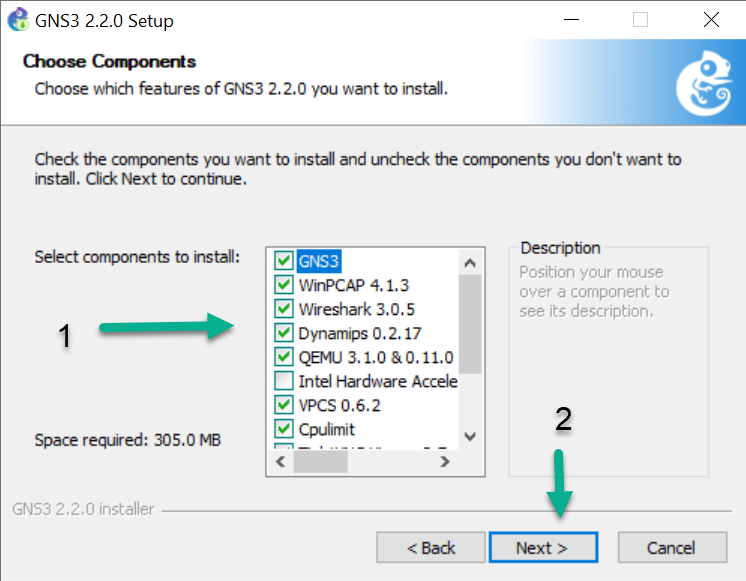
WinPCAP aura aussi son propre assistant d'installation mais il suffit de cliquer sur suivant jusqu'à la fin de l'assistant.
Un guide officiel est aussi disponible sur le site web de GNS3.
Mac
Mac ne sera pas couvert ici puisque les nouveaux Mac sur Apple Silicon ne permettent pas l'émulation de tout type de gabarit mais le client existe sur le site de GNS3.
Installation partagée
Il est possible de configurer un serveur que plusieurs utilisateurs peuvent partager. Celui-ci peut exécuter plusieurs projetst simultanément mais nécessitera considérablement plus de ressources.
Quoi qu'il soit possible d'installer manuellement un serveur GNS3 tout comme l'installation autonome sur une machine Linux, il est plutôt recommandé de télécharger et d'exécuter la machine virtuelle préparée par SolarWinds sur la plate-forme de vottre choix. L'installation manuelle sera nécessaire si vous désirez installer le serveur directement sur un appareil plutôt qu'une machine virtuelle. Pour ce, suivez les étapes d'installation pour Linux.
Je vous réfère ici plutôt au guide d'installation officiel. Celui-ci sera maintenu à jour par SolarWinds.
Proxmox
Pour les aventureux désirant héberger un serveur sur Proxmox, il est facile de convertir un disque virtuel du format "vmdk" (virtual machine disk) de VMware au format "qcow" (QEMU Copy-On-Write) de QEMU et d'attacher ce disque converti à une machine virtuelle sous Proxmox.
Il faut tout d'abord y copier les deux fichiers de disques virtuels, ceci peut être effectué via SCP et le serveur SSH de Proxmox. Ceci est décrit sur cette page sous la section "Transfert de fichiers".
Il est préférable de débuter tout d'abord par la création de la machine virtuelle. Ma recommendation est un minimum de 8 gigaoctets de mémoire vive et autant de coeurs virtuels de processeur que possible. À la création de la machine virtuelle, voici mes recommendations :
- Ne sélectionnez pas de média d'installation
- "Linux 6.x" comme version
- Ne rien toucher dans "System"
- Supprimer le disque suggéré
En ce qui concerne la configuration réseau, ceci dépend de la configuration réseau de votre hôte.
Les commandes suivantes convertiront le disque et l'attacheront à votre machine virtuelle :
qemu-img convert -f vmdk -O qcow2 [fichier_source_.vmdk] [fichier_de_destination.qcow2]
rm -f [fichier_source.vmdk]
qm importdisk -format qcow2 [#VM] [fichier_converti.qcow2] [nom du pool de stockage de Proxmox]
rm -f [fichier_de_destination_original.qcow2]
Il sera ensuite nécessaire de configurer ce nouveau disque comme disque de démarrage. Dirigez-vous dans "Hardware" pour attacher le disque à la machine virtuelle :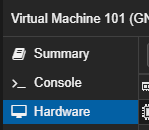
Double-cliquez sur le disque importé et cliquez simplement sur "Add".

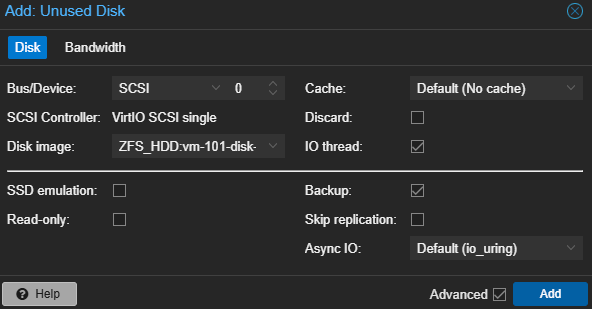
Dirigez-vous ensuite dans la section "Options" pour sélectionner le disque de démarrage, double-cliquez sur "Boot Order" et sélectionnez votre nouveau disque comme seul périphérique de démarrage.
Répétez les opérations de conversion et d'attachement de disque à votre machine virtuelle et vous aurez dorénavant un serveur GNS hébergé sous Proxmox.
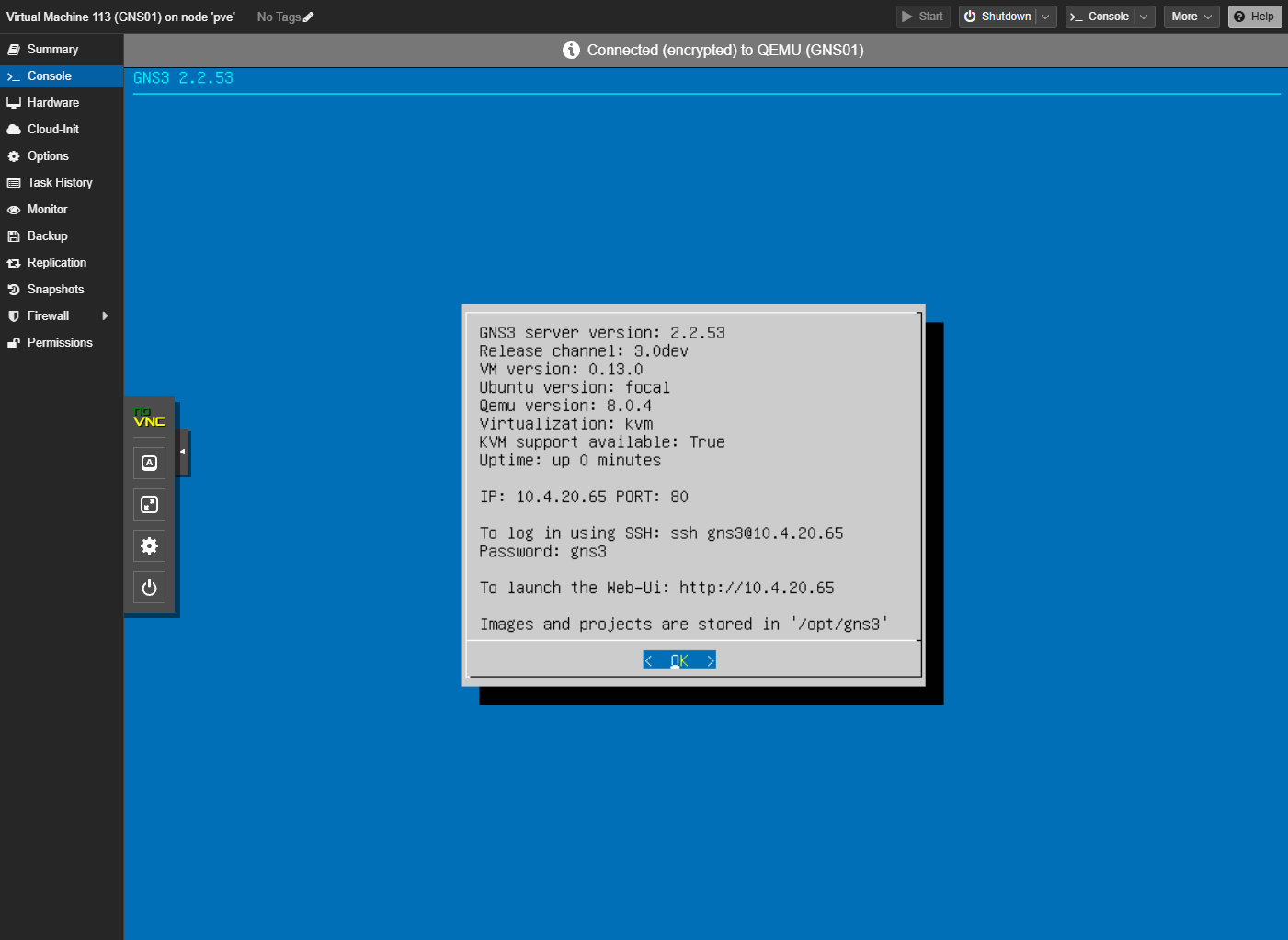
La console de votre machine virtuelle vous indiquera toutes les informations nécessaire pour accéder à votre serveur. À la première exécution du client, le logiciel client vous demandera ces informations.