Préparation d'un fichier de réponses
Importation de l'image Windows
À l'ouverture du logiciel, très peu d'information seront présentées à l'utilisateur. Pour utiliser WSIM, il faut importer un fichier d'image Windows (WIM) pour qu'il nous présente l'ensemble des options disponibles spécifiques à cette image. Ce fichier peut être extrait d'un média d'installation de Windows. Si le fichier est sous le format ESD, il est possible de convertir l'image avec DISM. À l'importation du fichier, WSIM vous proposera de télécharger le catalogue correspondant à l'image que vous sélectionnerez.
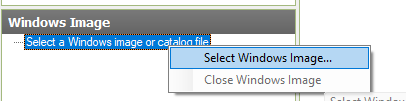
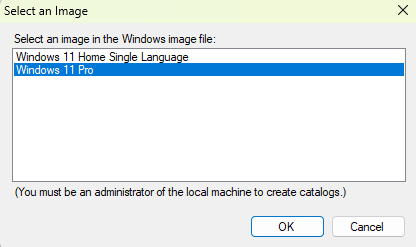
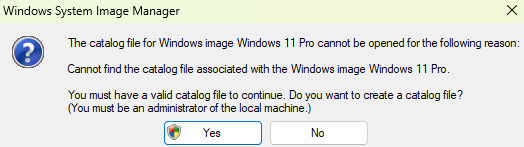
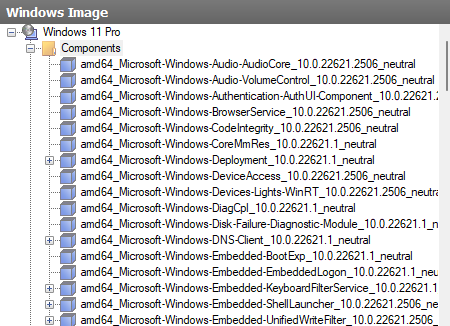
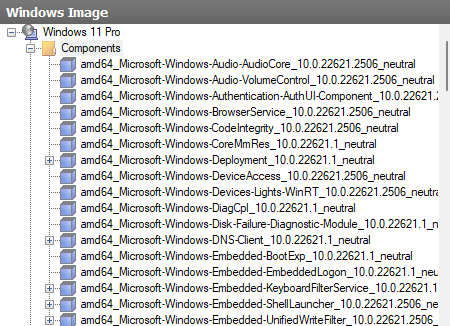
Une fois l'image importée et le catalogue créé, les composantes supportées par l'image devraient apparaître sous la section "Components" dans la section "Windows Image".
 Création du fichier de réponses
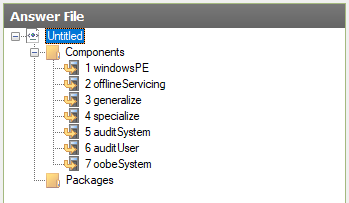
Faites un clic droit sur "Créer ou ouvrir un fichier de réponses". Un fichier sans titre sera créé et vous y verrez les différentes "passses" de configuration.
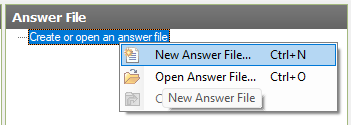
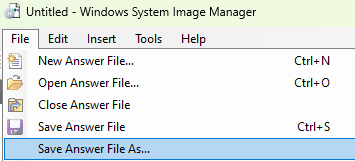
Vous pourrez nommer et enregistrer votre fichier par le menu "Fichier" et "Enregistrer le fichier de réponses"
Ajout et configuration de composants au fichier de réponses
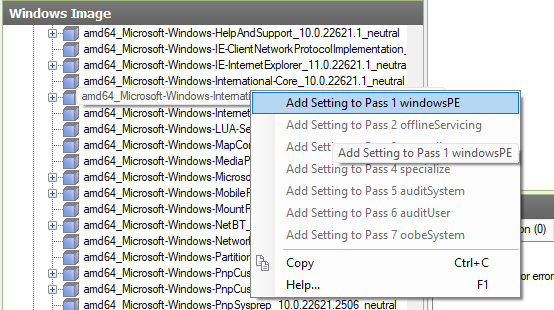
Les paramètres à appliquer et tâches à exécuter lors d'une installation "unattended" de Windows se nomment des composants. Pour ajouter un composant, il suffit d'effectuer un clic droit sur le composant à ajouter et de choisir à quelle "passe" d'installation appliquer ce composant. Dans l'exemple suivant, le composant paramétrant la langue et région est ajouté à l'environnement WindowsPE. Ces paramètres s'appliquent pour la durée de l'exécution de WinPE.
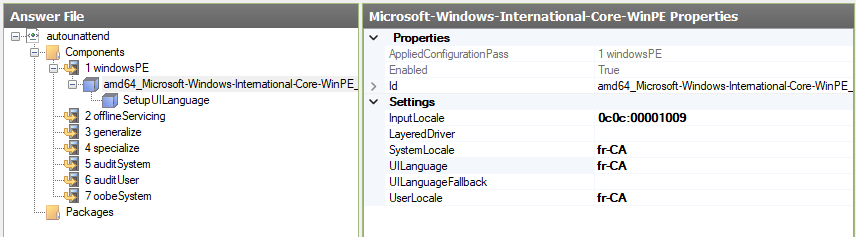
Chaque composant a une liste de paramètres associés pouvant être personnalisés. Dans l'exemple suivant, la langue Français Canada est appliquée pour l'affichage dans WinPE.
Finalisation du fichier de réponses
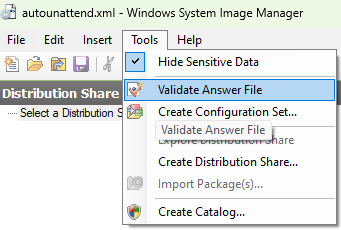
Avant de préparer un média d'installation accompagné d'un fichier de réponses, Il est possible de valider notre fichier de réponses avecs "Tools" et "Validate Answer File".