Accès à la configuration
Serial
Pour les appareils le supportant, la connexion au port console doit être configurée du côté du client à une vitesse (baudrate) de 115200. Il est possible ici d'utiliser PuTTY sur Windows, Linux ou Mac ainsi que la commande "screen" sur Linux et MacOS.
# Ex. screen /dev/ttyUSB0 115200
screen /dev/tty[port] 115200
Pour quitter une session établie avec la commande screen, vous n'avez qu'à taper la combinaison "Ctrl + a" suivi de z.
En ce qui concerne PuTTY, il faut identifier quel adaptateur série utiliser, ceux disponibles peuvent être affichés avec la commande suivante :
ls /dev/tty*S*
/dev/ttyS0   /dev/ttyS14  /dev/ttyS2   /dev/ttyS25  /dev/ttyS30  /dev/ttyS8
/dev/ttyS1   /dev/ttyS15  /dev/ttyS20  /dev/ttyS26  /dev/ttyS31  /dev/ttyS9
/dev/ttyS10  /dev/ttyS16  /dev/ttyS21  /dev/ttyS27  /dev/ttyS4
/dev/ttyS11  /dev/ttyS17  /dev/ttyS22  /dev/ttyS28  /dev/ttyS5
/dev/ttyS12  /dev/ttyS18  /dev/ttyS23  /dev/ttyS29  /dev/ttyS6
/dev/ttyS13  /dev/ttyS19  /dev/ttyS24  /dev/ttyS3   /dev/ttyS7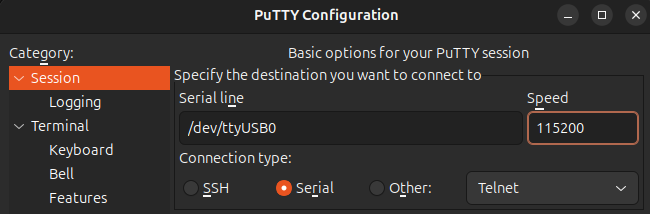
Web
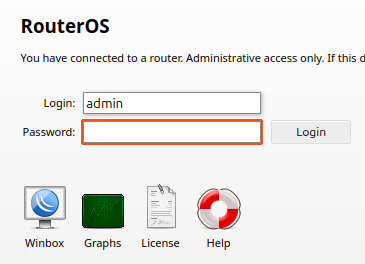
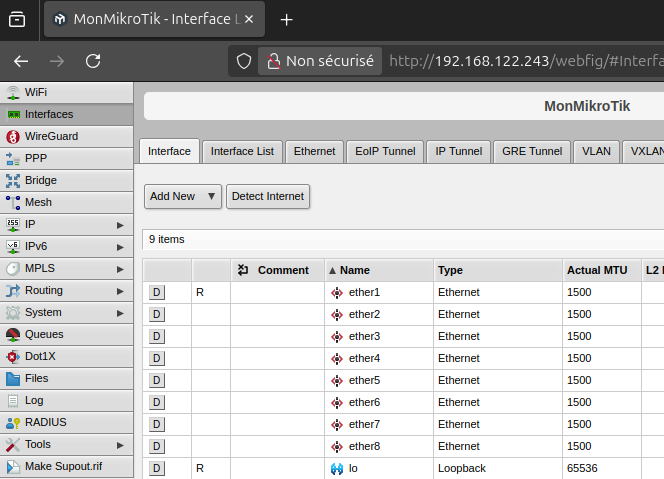
Par défaut, lorsqu'un appareil RouterOS possède une adresse IP, il héberge un serveur web accessible au port 80 en HTTP. Quoi qu'il soit possible d'activer HTTPS, il ne l'est pas par défaut. Ceci peut dépanner lorsque Winbox n'est pas une option et qu'une interface graphique est requise.
Winbox
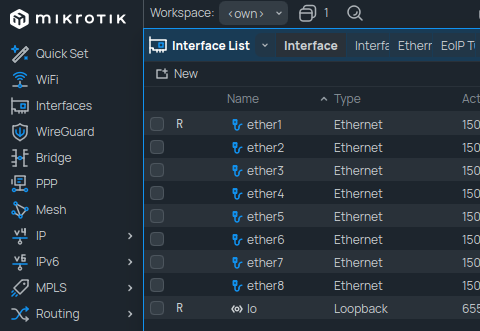
Advenant qu'un appareil ait été réinitialisé sans paramètres par défaut et qu'il ne possède ni adresse IP, ni port série, il faudra par conséquent y accéder avec son adresse MAC. Ici, Winbox nous permet d'y accéder autant avec son adresse IP qu'avec son adresse MAC. Pour y accéder par son adresse MAC, il faut évidemment être dans le même domaine de diffusion.
Pour accéder à l'appareil par son adresse MAC, si vous connaissez l'adresse MAC du bridge ou du port par lequel vous désirez y accéder, vous pouvez taper l'adresse MAC dans le champ "Connect to" mais vous devriez le voir apparaître dans la section "Neighbors". Cliquer sur l'adresse MAC remplira automatiquement le champ.
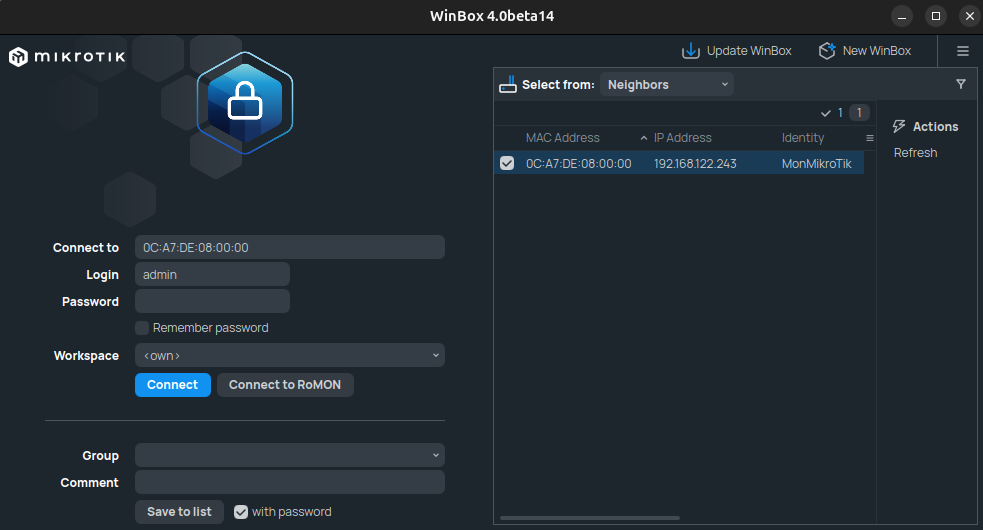
Cliquer sur son adresse IP remplira le champ par son adresse IP. Notez bien que si l'appareil est situé à l'extérieur de votre domaine de diffusion, vous devrez remplir le champ "Connect to" manuellement. On y trouvera ensuite la même structure d'interface que la page web. Notez ici que j'utilise Winbox 4.x mais toutes les mêmes options s'y trouvent.
RoMON
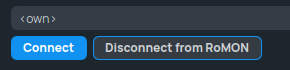
Advenant qu'un appareil ne soit pas accessible depuis votre poste de travail mais accessible depuis un autre MikroTik, si RoMON (Tools > RoMON) est actif sur vos appareils, vous devriez être en mesure d'y accéder en utilisant le bouton "Connect to RoMON".
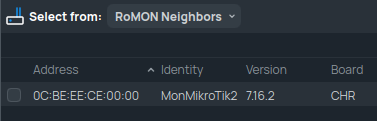
Une fois connecté, vous devriez avoir une nouvelle se4ction "RoMON Neighbors" qui contiendra tous les appareils découverts par celui auquel vous vous serez connecté.
Ligne de commande distante
Telnet/SSH
Telnet et SSH sont actifs par défaut sur vos MikroTik, il est donc important de les sécuriser rapidement lors de leur mise en réseau. Vous pouvez ici utiliser l'outil de votre choix, les services sont hébergés aux ports standards.
MAC-Telnet
MAC-Telnet est un outil propre à MikroTik. Advenant que vous perdiez accès à la configuration d'un appareil distant par son adresse IP mais qu'il est directement relié à un autre appareil MikroTik, vous pourriez accéder à sa configuration par son adresse MAC tout comme avec Winbox.
Dirigez-vous tout d'abord vers IP > Neighbors.
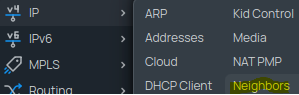
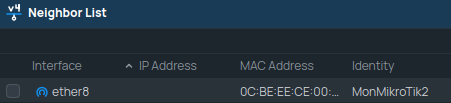
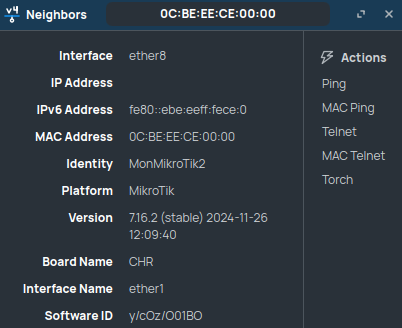
Si votre voisin apparaît dans la liste comme ceci, double-cliquez sur l'appareil et vous aurez une panoplie d'information ainsi que deux options en lien à son adresse MAC.
Vous pouvez à l'aide de MAC Ping, tester votre connexion. Ceci peut vous permettre de diagnostiquer par exemple un lien instable entre deux appareils. Vous avez aussi MAC Telnet, ceci vous permettra d'ouvrir une session à la ligne de commande.
MAC Telnet vous permettra de vous connecter tout comme si vous établissiez une connexion telnet :

Login: admin
Password:
Trying 0C:BE:EE:CE:00:00...

Connected to 0C:BE:EE:CE:00:00


  MMM      MMM       KKK                          TTTTTTTTTTT      KKK
  MMMM    MMMM       KKK                          TTTTTTTTTTT      KKK
  MMM MMMM MMM  III  KKK  KKK  RRRRRR     OOOOOO      TTT     III  KKK  KKK
  MMM  MM  MMM  III  KKKKK     RRR  RRR  OOO  OOO     TTT     III  KKKKK
  MMM      MMM  III  KKK KKK   RRRRRR    OOO  OOO     TTT     III  KKK KKK
  MMM      MMM  III  KKK  KKK  RRR  RRR   OOOOOO      TTT     III  KKK  KKK

  MikroTik RouterOS 7.16.2 (c) 1999-2024       https://www.mikrotik.com/


Press F1 for help


Change your password
new password>
[admin@MonMikroTik2] >