Réinitialisation d'appareil
Réinitialisation matérielle
La réinitialisation matérielle d'un MikroTik restaure soit l'ensemble des paramètres d'usine ou retire entièrement la configuration dépendament de la dernière réinitialisation logicielle. Si votre appareil était équipé d'un mot de passe à l'achat (sur l'étiquette), celui-ci sera restauré.
Il est important de noter ici que si la dernière réinitialisation de l'appareil était sans configuration par défaut et que votre appareil n'est pas muni d'un port série pour accéder à sa configuration autrement que par une adresse IP, vos seules options seront mac-telnet à partir d'un autre MikroTik ou d'utiliser Winbox.
Pour réinitialiser un appareil, il faut tout d'abord localiser le bouton permettant de le réinitialiser. Sur certaines unités, le bouton sera identifié comme "Res" ou "Reset, sur d'autres unités, il s'agira du bouton "Usr".
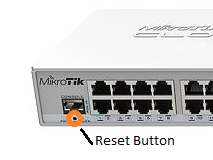
Pour la CRS326, le bouton identifié par "RES" est renfoncé et nécessitera donc un objet pointu pour y accéder. Il est localisé à gauche sous le port série.
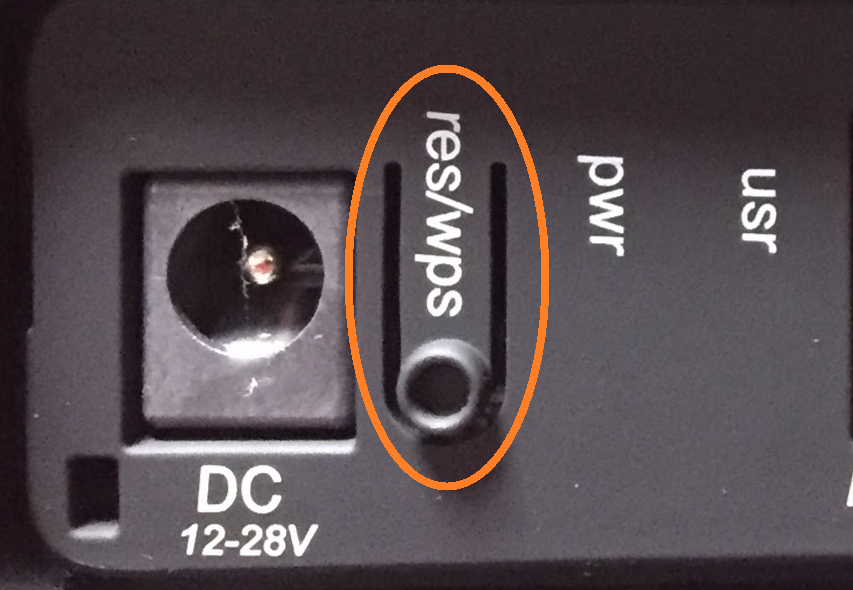
Pour un hAP ac2, le bouton identifié "res/wps" est adjacent au connecteur d'alimentation. Quoi qu'il soit possible de le presset avec un doigt, vu son emplacement par rapport au connecteur d'alimentation, il peut être préférable d'utiliser un objet long et mince.
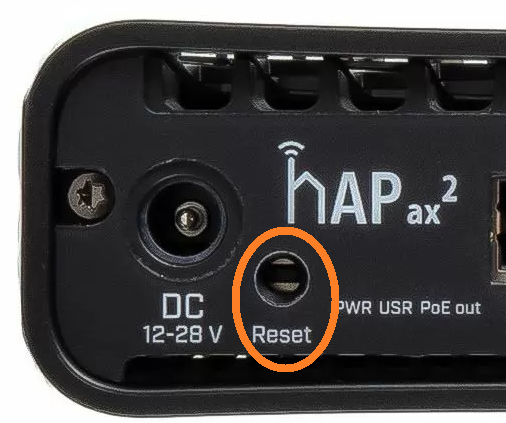
Celui des hAP ax2 identifié "Reset" est situé sensiblement au même endroit mais il est renfoncé et nécessitera donc un objet pointu pour le dépresser.
Peu importe l'emplacement du bouton, le reste de la procédure reste la même. Il faut tout d'abord retirer l'alimentation de l'appareil (toute alimentation si l'appareil est alimenté à la fois par le connecteur d'alimentation et PoE). Il faut ensuite appuyer sur et maintenir le bouton de réinitialisation, alimenter l'appareil et maintenir le bouton jusqu'à ce qu'un des indicateurs lumineux cesse de clignotter. La lumière qui indiquera la réinitialisation change d'un appareil à l'autre mais généralement il s'agira de l'indicateur lumineux "USR".
Si vous maintenez le bouton trop longtemps, l'appareil tombera en mode de récupération. Ne paniquez pas si c'est le cas, vous pouvez répéter la procédure.
Réinitialisation logicielle
Si vous avez accès à la configuration de l'appareil, il vous sera possible de le réinitialiser avec différents paramètres suite à sa réinitialisation.
WinBox
Commencez tout d'abord par accéder à la configuration de votre appareil, que ce soit par adresse IP ou adresse MAC.
Sous la section "System", vous y trouverez l'option "Reset Configuration"
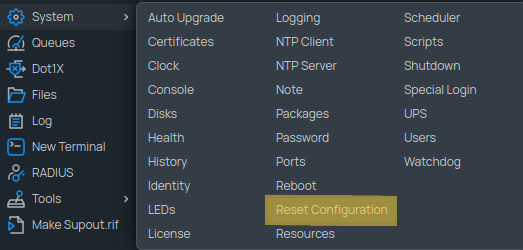
Cette page avec les options de réinitialisation avancées vous sera présentée.
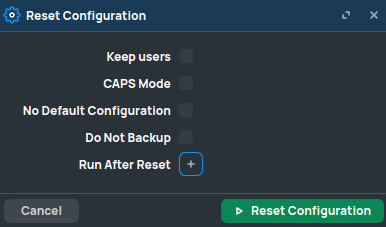
Voici dans l'ordre l'effet qu'aura chacune de ces options :
- Keep users :
Keep users indiquera de ne pas effacer les utilisateurs locaux. C'est-à-dire que si un serveur "User Manager" (RADIUS) est configuré, ces utilisateurs ne seront pas affectés. On pense ici aux administrateurs/utilisateurs dans System > Users, leurs groupes et leurs mots de passe. Ceci peut être pertinent pour éviter que suite à une réinitialisation, n'importe qui puisse gagner accès à la configuration de votre appareil. - CAPS Mode :
CAPS Mode vous permet de réinitialiser un MikroTik qui cherchera un serveur CAPsMAN qui permet de déployer automatiquement des configurations pour des réseaux sans-fil. Ce paramètre serait utilisé pour éviter de devoir configurer manuellement tous vos points d'accès sans-fil. En préparant vos appareils de cette façon si vous avez mis en place un serveur CAPsMAN, vos techniciens pourraient simplement piger dans la pile d'appareils prêt à être déployer et l'installer à l'endroit désigné et celui-ci serait automatiquement connecté à votre console de gestion centralisée. - No Default Configuration :
No default configuration permet de spécifier au MikroTik de ne pas appliquer de configuration initiale. Ceci implique que votre appareil n'aura aucun bridge de configuré, aucune adresse IP d'assignée et aucun client DHCP de configuré. Vous aurez besoin d'une connexion série, MAC-Telnet ou WinBox pour accéder à l'appareil suite à ce type de réinitialisation. L'avantage de celle-ci est que vous n'aurez pas besoin de faire le ménage des configurations par défaut qui ne conviennent pas à vos besoins. - Do Not Backup :
Do not backup permet de spécifier au MikroTik de ne pas prendre de copie de sauvegarde de la configuration (qui apparaît ensuite dans "Files"). Ces copies peuvent parfois être requises à fins d'audit mais il est à noter que cette sauvegarde n'est pas textuelle et pourra seulement être restaurée sur cet appareil précis. Une réinitialisation matérielle ne prendra pas de copie de sauvegarde. Cette sauvegarde peut être pertinente si vous installez un appareil à un endroit temporaire et que vous devriez le replacer à son endroit original dans votre réseau ensuite. - Run After Reset :
Run after reset permet d'exécuter certaines commandes au premier démarrage. À titre d'exemple, si on désire ajouter un client DHCP sur une interface mais que l'on ne veut aucune autre configuration, on pourrait y ajouter la commande requise et même si "No Default Configuration" est coché, vous auriez par conséquent seulement un client DHCP de configuré sur votre appareil.
Ligne de commande
Puisque WinBox suit assez fidèlement la structure de la ligne de commande, on trouvera les options de réinitialisation sous "/system/reset-configuration"
[admin@MonMikroTik] > /system/reset-configuration
caps-mode                                no-defaults         skip-backup
force-v6-to-v7-configuration-upgrade     run-after-reset
keep-users                               shutdown
On voit ici que quelques nouvelles options sont disponibles seulement à la ligne de commande.
"force-v6-to-v7-configuration-upgrade" permet de changer le format de configuration textuelle de la version 6 à la version 7 de RouterOS. Plusieurs éléments ne se configurent plus de la même façon tels que OSPF ou Wireless versus Wifi.
"shutdown" indique à l'appareil de ne pas redémarrer automatiquement suite à sa réinitialisation.