Gestion de version d'image système
Que ce soit pour corriger des bugs, améliorer les performances ou ajouter des fonctionnalités, il est souvent nécessaire de modifier les versions de logiciels en exécution sur vos appareils. En cas de force majeure, il est aussi possible de mettre à niveau le "BIOS" de votre routeur avec "System > RouterBoard" mais ceci ne sera pas abordé ici.
Mise à niveau d'image système
Automatique
Si votre appareil a accès à Internet, il pourra lui-même chercher sur les serveurs de MikroTik les dernières versions de logiciels disponibles, les télécharger et les installer.
Interface graphique
Que ce soit par Winbox ou par l'interface web, vous trouverez ces options dans "System > Packages".
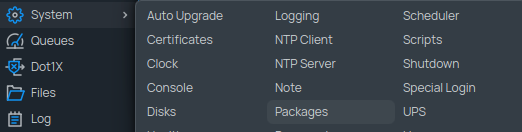
Une fenêtre vous sera présentée vous indiquant quels packages sont installés ainsi que la version en exécution. Vous pourrez remarquer en bas à droite de cette fenêtre qu'une option "Check For Updates" s'y situe.
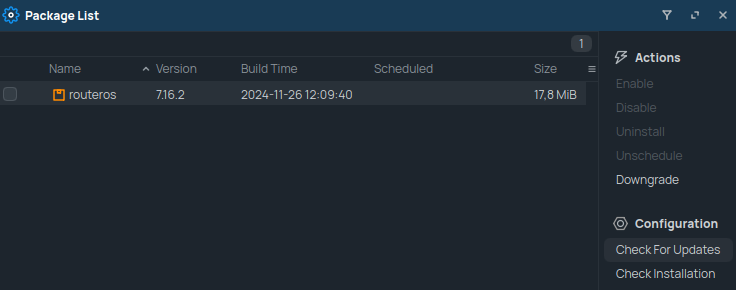
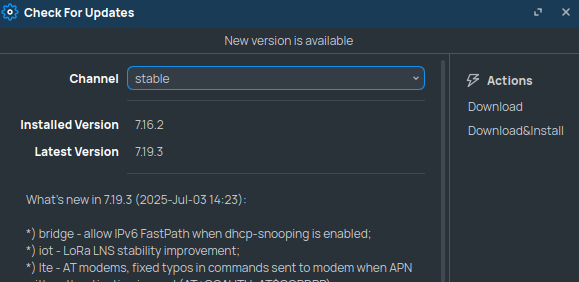
Ce bouton vous affichera la dernière version disponible selon le canal sélectionné (long-terme, stable, beta, etc.) et vous présentera les nouveautés de cette version. À droite, vous trouverez le bouton "Download & Install", celui-ci mettera à jour automatiquement votre MikroTik et le redémarrera pour appliquer la mise à jour. Le bouton "Download" télécharge seulement la mise à jour et il sera de votre ressort de redémarrer l'appareil pour l'appliquer. Il est aussi possible de retourner à une version précédente mais ceci doit être effectué manuellement et sera abordé plus loin.
Ligne de commande
Comme mentionné ailleurs dans ce guide, la ligne de commande et Winbox ont généralement la même structure, la gestion des packages est donc effectuée dans /system/package. La ligne de commande ne vous présentera par contre pas le journal de modification.
Vérification des mises à jour disponibles :
[admin@MonMikroTik] > /system/package/update/check-for-updates
            channel: stable
  installed-version: 7.16.2
     latest-version: 7.19.3
             status: New version is available
Installation de la mise à jour :
admin@MonMikroTik] > /system/package/update/install
            channel: stable
  installed-version: 7.16.2
     latest-version: 7.19.3
             status: Downloaded, rebooting...
Manuelle
Pour effectuer une mise à jour manuelle de RouterOS (ex. si votre appareil n'a pas accès à Internet ou si vous désirez une version spécifique), vous devrez télécharger la version correspondante à l'architecture de processeur de votre appareil à partir de la page de téléchargement de logiciels du site de MikroTik, téléverser le fichier sur votre appareil et le redémarrer pour l'appliquer.
Interface graphique
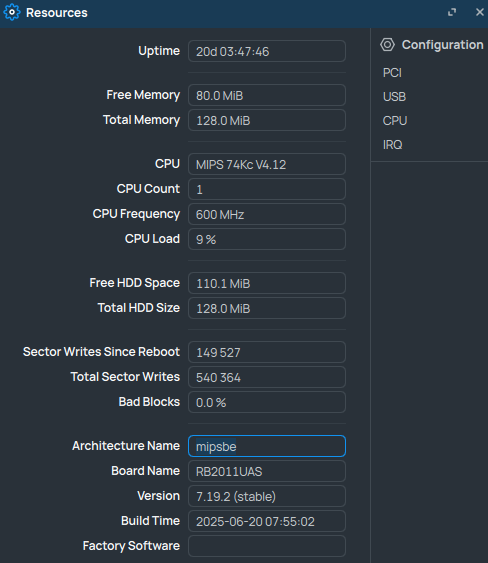
Pour identifier le modèle de votre processeur, dirigez-vous dans "System > Resources". Cette page vous présentera toute l'information sur votre matériel.
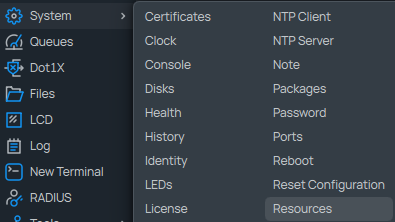
Vous y trouverez entre autres ici "Architecture Name", il s'agit de cette information qui nous sera pertinente pour choisir la bonne image à télécharger du site de MikroTik. Dans notre cas ici, il s'agit de "mipsbe" et la version en exécution sur l'appareil est 7.19.2.
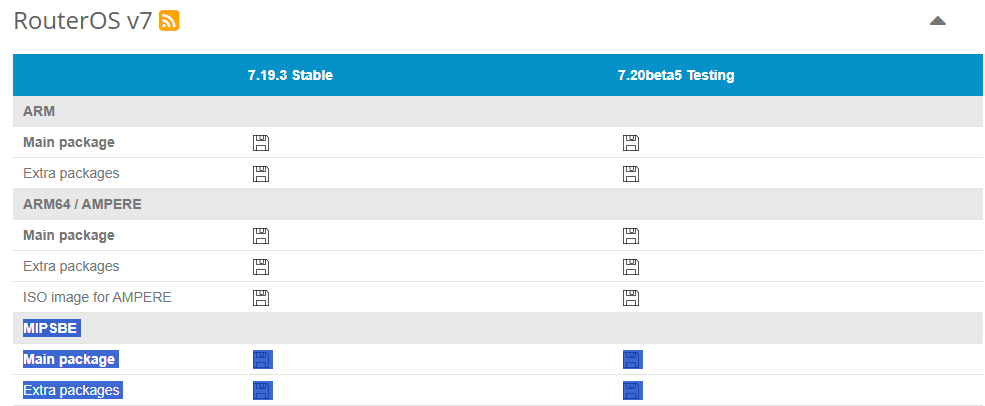
On trouvera donc sur le site de MikroTik l'architecture de notre processeur ainsi que des liens de téléchargement pour les versions stables et les versions de développement. Cliquez sur la disquette correspondante à la version que vous désirez et le téléchargement démarrera. On observe ici aussi "Extra packages", nous reviendrons à ceux-ci plus tard.
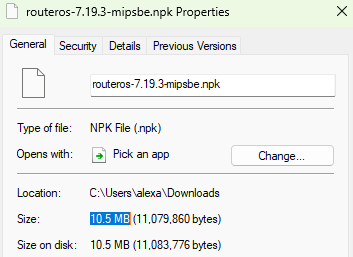
Le fichier téléchargé devrait être un fichier au format .npk. Il suffit maintenant de le téléverser sur votre appareil. Ceci peut être fait d'une panoplie de façon, qu'il s'agisse de SCP, FTP, web, Winbox etc. Dans notre cas, utilisons Winbox pour le téléverser. Dans la barre latérale devrait se situer un bouton "Files". Celui-ci vous permettera d'explorer le contenu du stockage de votre MikroTik. Il faudra tout d'abord vous assurer d'avoir assez d'espace libre pour y téléverser votre fichier de mise à niveau.
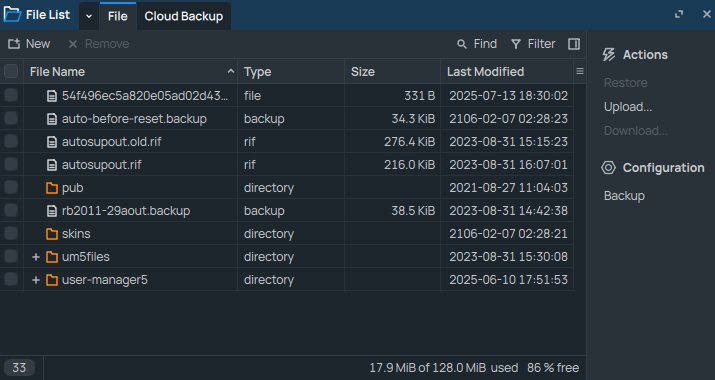
Dans notre cas ici, on observe en bas à droite que 17 MB sont disponibles et que le fichier en nécessite seulement 10 donc nous pouvons procéder.
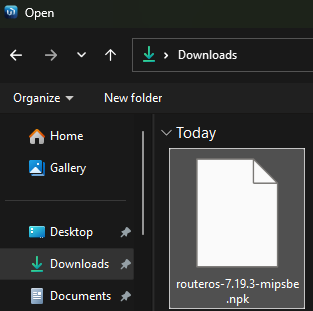
Cliquez sur "Upload" dans la section de droite de "File List" dans Winbox. Celle-ci devrait afficher la fenêtre de sélection de fichier de votre système d'exploitation. Sélectionnez votre fichier puis cliquez sur "Ouvrir"
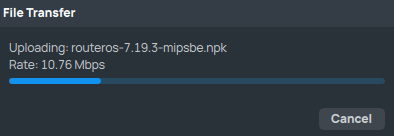
Le fichier sera ensuite transféré sur votre appareil. Il apparaîtra dans la liste des fichiers sous Winbox.

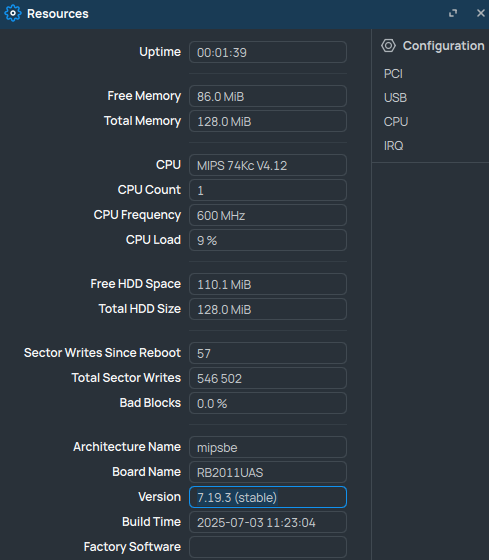
Il suffit maintenant de redémarrer votre appareil et la mise à jour devrait s'appliquer si vous avez téléversé le bon fichier. Un coup de "System > Reboot" plus tard et voilà! RouterOS est passé de 7.19.2 à 7.19.3.
Ligne de commande
Le même principe s'applique à la ligne de commande ici : identifier le modèle de processeur, télécharger et téléverser le bon fichier puis redémarrer.
Identifions tout d'abord notre version et modèle de processeur :
[admin@MikroTik] > /system/resource/print
                   uptime: 1m40s
                  version: 7.16 (stable)
               build-time: 2024-09-20 13:00:27
         factory-software: 7.14.2
              free-memory: 65.4MiB
             total-memory: 256.0MiB
                      cpu: ARM
                cpu-count: 2
            cpu-frequency: 800MHz
                 cpu-load: 0%
           free-hdd-space: 96.8MiB
          total-hdd-space: 128.0MiB
  write-sect-since-reboot: 94
         write-sect-total: 12533
               bad-blocks: 0%
        architecture-name: arm
               board-name: L11UG-5HaxD
                 platform: MikroTik
On remarque ici que l'architecture du processeur est "arm" et que la version de RouterOS en exécution est 7.16. Vérifions quelle version est la plus récente pour cette architecture de processeur.

Maintenant, pour téléverser le fichier, une panoplie de méthodes s'offrent à nous, la plus simple étant SCP. Vous aurez besoin d'un client SSH/SCP installé. Ces clients sont disponibles tant sur Windows que Mac ou Linux. Généralement, SCP est inclus avec SSH.
PS C:\Users\alexa\Downloads> scp routeros-7.19.3-arm.npk admin@10.60.9.145:/
admin@10.60.9.145's password:
routeros-7.19.3-arm.npk                                                               100%   11MB   2.3MB/s   00:05
PS C:\Users\alexa\Downloads> ssh admin@10.60.9.145
admin@10.60.9.145's password:

  MMM      MMM       KKK                          TTTTTTTTTTT      KKK
  MMMM    MMMM       KKK                          TTTTTTTTTTT      KKK
  MMM MMMM MMM  III  KKK  KKK  RRRRRR     OOOOOO      TTT     III  KKK  KKK
  MMM  MM  MMM  III  KKKKK     RRR  RRR  OOO  OOO     TTT     III  KKKKK
  MMM      MMM  III  KKK KKK   RRRRRR    OOO  OOO     TTT     III  KKK KKK
  MMM      MMM  III  KKK  KKK  RRR  RRR   OOOOOO      TTT     III  KKK  KKK

  MikroTik RouterOS 7.16 (c) 1999-2024       https://www.mikrotik.com/


Press F1 for help

[admin@MikroTik] > /system/reboot
Reboot, yes? [y/N]:
y
system will reboot shortly
Connection to 10.60.9.145 closed.
Suite au redémarrage, on peut observer que notre appareil est dorénavant à jour à la version spécifiée.
[admin@MikroTik] > /system/resource/print
                   uptime: 1m16s
                  version: 7.16 (stable)
               build-time: 2024-09-20 13:00:27
         factory-software: 7.14.2
              free-memory: 66.3MiB
             total-memory: 256.0MiB
                      cpu: ARM
                cpu-count: 2
            cpu-frequency: 800MHz
                 cpu-load: 2%
           free-hdd-space: 96.5MiB
          total-hdd-space: 128.0MiB
  write-sect-since-reboot: 33
         write-sect-total: 20044
               bad-blocks: 0%
        architecture-name: arm
               board-name: L11UG-5HaxD
                 platform: MikroTik